Вылеты в Of Ash and Steel при входе в город и не только: как исправить
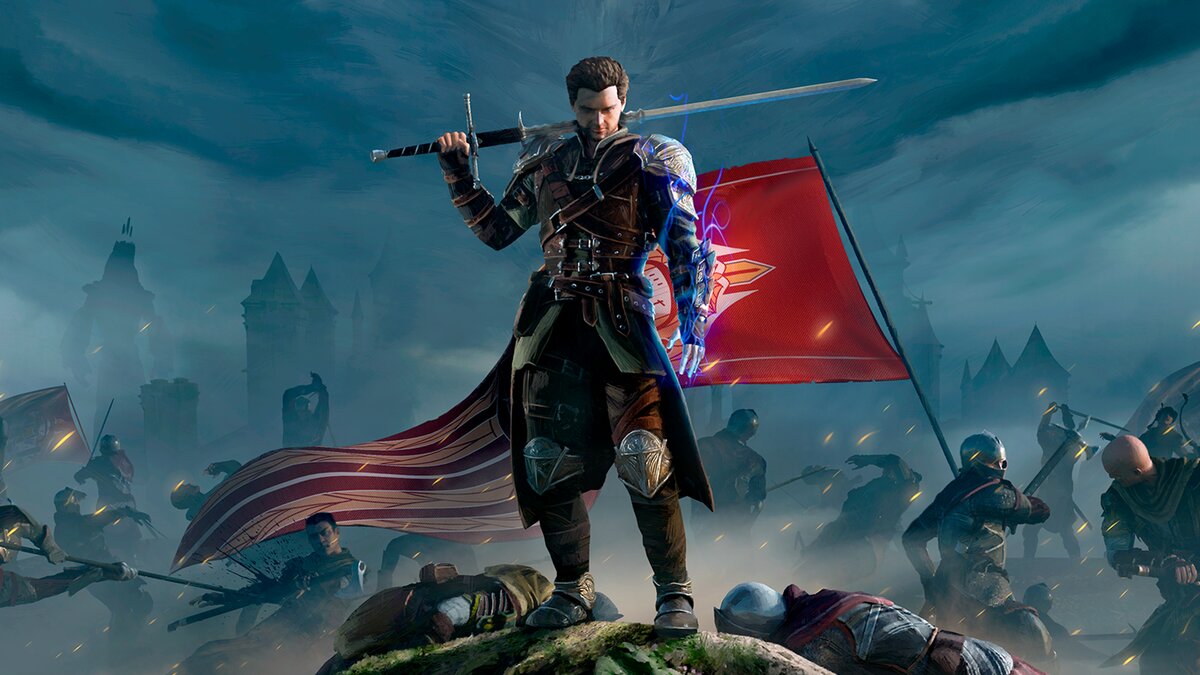
Ролевую игру Of Ash and Steel по праву считают неплохим клоном Готики. Но от этой серии RPG новинка переняла не только лучшие черты, но и худшие. Речь об оптимизации и неприятных вылетах, с которыми сталкиваются игроки. Сейчас вы узнаете, как исправить вылеты в Of Ash and Steel и какие способы решения этой проблемы существуют.
Первое решение: файл подкачки
Очень часто вылеты происходят из-за резкого скачка потребления оперативной памяти. Но проблема не столько в этом скачке, сколько в ограничениях самой ОЗУ. Если у вас 8 гигабайт и меньше, вы точно столкнетесь с вылетом. Ведь игре попросту не хватит места, чтобы развернуться.
Для того, чтобы исправить вылеты, нажмите на клавиатуре комбинацию клавиш Win + R. Появится окошко Выполнить. Введите в нем команду Sysdm.cpl и нажмите Enter. Откроется новое окошко с настройками. Открывайте в нем Дополнительно и жмите на параметры быстродействия.
Внизу будут параметры файла подкачки. Тут можно настроить его размер. Вам необходимо отключить опцию, которая позволяет системе автоматически выбирать объем файла подкачки.
Нажмите Задать размер и выберите конкретный объем. Советуем дополнительно изучить тему размера файла подкачки, ведь оптимальные значения варьируются в зависимости от количества ОЗУ в системе. Но фишка в том, что имея нормальный стабильный файл подкачки, вы избавитесь от вылетов. Ведь если система пытается установить его автоматически, в движке игры возникает конфликт.
Отсутствие автоматического выбора объема файла подкачки также положительно скажется на встроенных видеокартах, которые берут себе память из ОЗУ. Без резких скачков потребления не будет зависаний, фризов и прочих проблем. FPS, конечно же, не повысится, но критические проблемы исчезнут.
Второе решение: настройка игры для видеокарт с 6 ГБ видеопамяти
Если у вас устаревшая видеокарта с 6 ГБ видеопамяти, нажмите на клавиатуре Win + R и введите в поле для текста %LOCALAPPDATA%\ofAshAndSteelGame\Saved\Config\WindowsNoEditor. После нажмите Enter.
В появившейся папке открывайте файл GameUserSettings.ini при помощи блокнота или Notepad++. В разделе [/script/engine.gameusersettings] добавляйте строчку PreferredRHI=dx11. А в разделе [ScalabilityGroups] добавляйте строчки:
- sg.ResolutionQuality=50.000000
- sg.ViewDistanceQuality=0
- sg.AntiAliasingQuality=0
- sg.ShadowQuality=1
- sg.PostProcessQuality=2
- sg.TextureQuality=1
- sg.EffectsQuality=1
- sg.FoliageQuality=0
- sg.ShadingQuality=1
Сохраняйте файл.
Открывайте в этой же папке файл Scalability.ini. Вставляйте туда строчки:
- [TextureQuality@0] ; Low
- r.TextureLODGroupBias=3
- [TextureQuality@1] ; Medium
- r.TextureLODGroupBias=3
- [TextureQuality@2] ; High
- r.TextureLODGroupBias=3
- [TextureQuality@3] ; Epic
- r.TextureLODGroupBias=3
- [TextureQuality@Cine] ; Cinematic
- r.TextureLODGroupBias=3
Сохраняйте.
Открывайте тут же файл Engine.ini и в самом конце вставляйте:
- [SystemSettings]
- r.TextureLODGroupBias=2
Сохраняйте. После этого, если играете через Steam, вставляйте в параметры запуска -d3d11.