Как открыть и использовать фоторежим в Clair Obscur Expedition 33
Фоторежим в потрясающей RPG Clair Obscur Expedition 33 — это долгожданная возможность запечатлеть невероятные пейзажи и героев. Вы сможете делиться своими шедеврами в соцсетях, собирать лайки и просто наслаждаться красотой этой игры года. Сейчас вы узнаете, как активировать и использовать фоторежим в Экспедиции 33!
Фоторежим добавили в бесплатном обновлении, которое вышло вскоре после The Game Awards 2025. Никаких квестов или уровней не нужно — просто скачайте патч в лаунчере Steam, Epic Games, PS5 или Xbox.
После установки зайдите в игру — режим сразу доступен в меню. Если не видите обновление, проверьте загрузки вручную. Когда файлы загрузятся, вы будете готовы к съемкам в любом месте, даже в кат-сценах или бою!
Как включить фоторежим и управлять камерой
Чтобы запустить фоторежим, нажмите кнопку Escape на ПК или Назад на консоли. Откройте настройки и выберите Фоторежим. Камера станет свободной и вы сможете летать по миру игры безо всяких ограничений.
Управление в фоторежиме:
- На ПК: WASD — движение, E/Q — вверх/вниз, F — сброс позиции.
- На Xbox: стики — перемещение, триггеры — высота, LS — сброс.
- На PlayStation: стики для перемещения и L3 для сброса.
Для точной съемки держите Shift/LB/L1 — так вы замедлите время и запечатлеете красивый момент даже в экшен-сцене. А кнопки Пробел/X/Квадрат позволят открыть настройки эффектов.
Камера и фокус
В этом меню фоторежима присутствуют основные инструменты для идеального кадра. Включите Точку фокуса, чтобы появилась желтая стена, показывающая глубину. Есть здесь и сетка, которая помогает разделять кадр на три части.
Чтобы сделать красивый скриншот героя, подлетите близко и настройте фокус на лицо — снимок выйдет резким и выразительным. Если вдруг не получится нормально подлететь или вы окажетесь дальше необходимой позиции, жмите на сброс и начинайте заново.
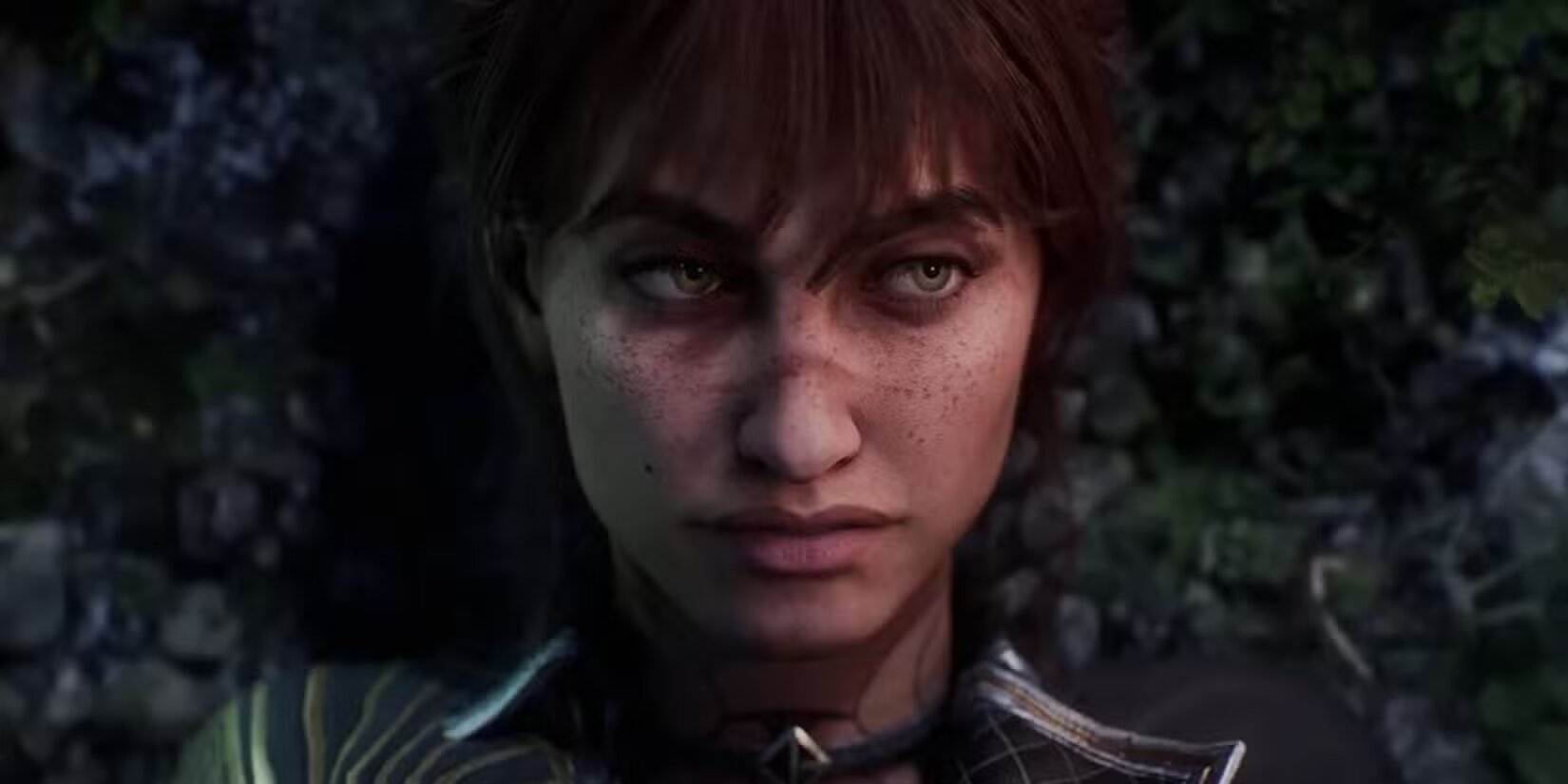
Цветокоррекция и фильтры
Настройте яркость, температуру, насыщенность, контраст и гамму — цвета станут такими, как вы хотите. При желании можно активировать фильтры: черно-белый, Масляная краска, Штрихи кистью или Набросок.
Стоит обратить внимание на интенсивность. По умолчанию она стоит на единице. Но лучше опустить ее до 0.3 для получения более естественной картинки.
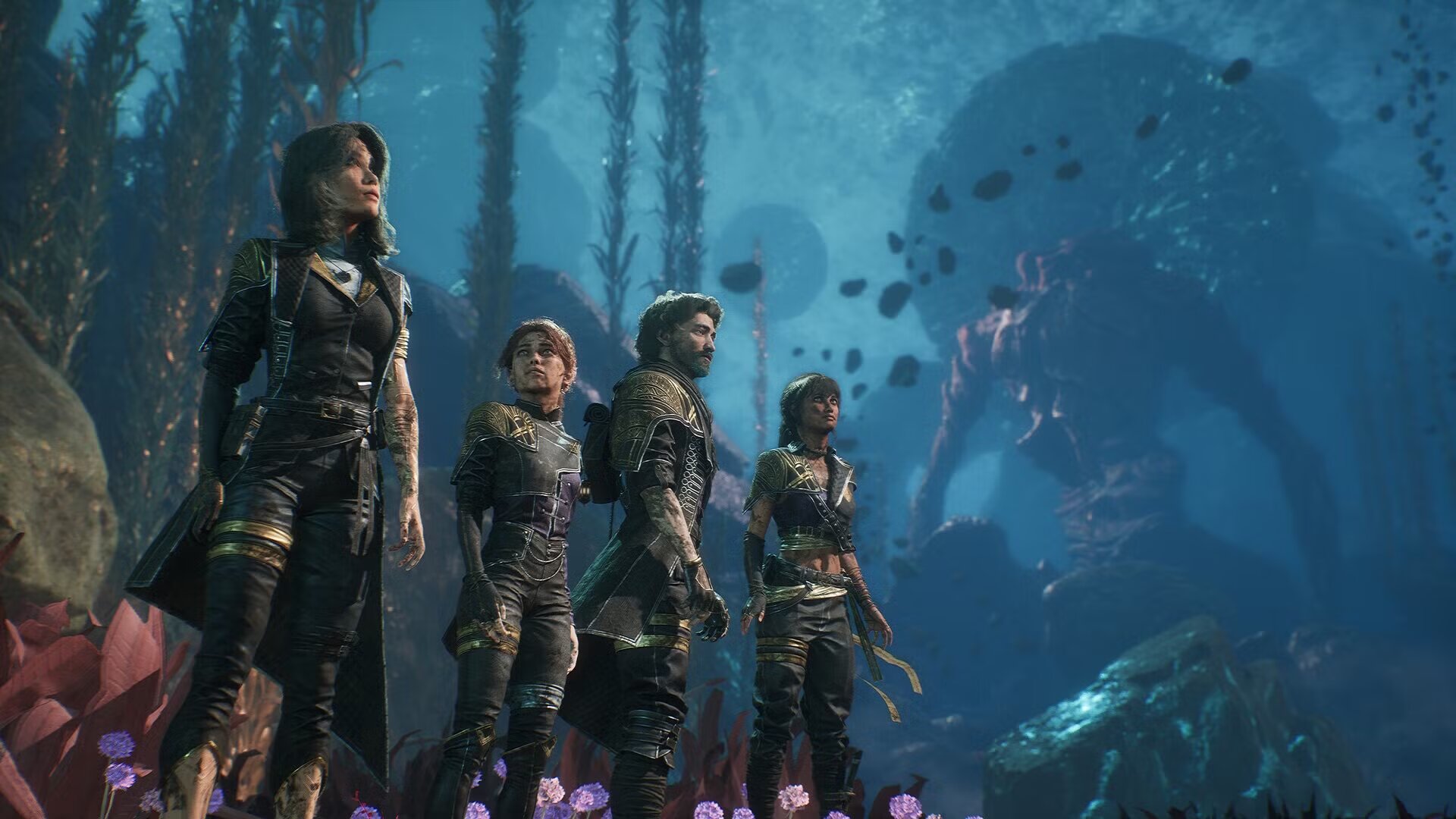
Если захочется превратить прекрасную локацию в картину, поможет Масляная краска. Еще разработчики добавили другие популярные эффекты, вроде хроматической аберрации, виньетки, блума и зерна пленки.