Skip to content
ROBOKOT Games
  • Публикации
    • Новости
    • Видеоигры
    • Халява
  • База игр
    • Платформа
    • PC
    • PS5
    • PS4
    • Xbox Series X
    • Xbox One
    • Nintendo Switch
    • Stadia
    • Mac OS
    • Android
    • IOS
    • PS3
    • Xbox 360
    • Wii U
    • Steam OS
    • Linux
    • Жанр
    • MOBA
    • Аркада
    • Гонки
    • Защита Замка
    • Инди
    • Квест
    • Королевская битва
    • ММОРПГ
    • Платформер
    • Приключения
    • РПГ
    • Роуглайк
    • Слэшер
    • Стелс
    • Стратегия
    • Строительство
    • Треш
    • Хоррор
    • Шутер
    • Экшен
  • Обзоры
  • Играть
    • Жанры
    • Стратегии
    • РПГ
    • Симуляторы
    • Другие
    • Шутер
    • Категории
    • Браузерные
    • Клиентские
    • Мобильные
    • Новые
  • Азартные Игры
    • Топ Казино Онлайн
    • Казино на Реальные Деньги
    • Зарубежные казино
    • С мобильной версией
    • Казино с лицензией
    • Казино в Телеграм
    • С бездепозитным бонусом
    • Казино с блэкджек
    • Казино с рулеткой
    • Новые онлайн казино
    • Казино с фриспинами
    • Казино без верификации
    • Крипто казино
    • Букмекеры
    • Легальные букмекеры
    • Зарубежные букмекеры
    • Фрибет бонусы
  • Публикации
    • Новости
    • Видеоигры
    • Халява
  • База игр
    • Платформа
    • PC
    • PS5
    • PS4
    • Xbox Series X
    • Xbox One
    • Nintendo Switch
    • Stadia
    • Mac OS
    • Android
    • IOS
    • PS3
    • Xbox 360
    • Wii U
    • Steam OS
    • Linux
    • Жанр
    • MOBA
    • Аркада
    • Гонки
    • Защита Замка
    • Инди
    • Квест
    • Королевская битва
    • ММОРПГ
    • Платформер
    • Приключения
    • РПГ
    • Роуглайк
    • Слэшер
    • Стелс
    • Стратегия
    • Строительство
    • Треш
    • Хоррор
    • Шутер
    • Экшен
  • Обзоры
  • Играть
    • Жанры
    • Стратегии
    • РПГ
    • Симуляторы
    • Другие
    • Шутер
    • Категории
    • Браузерные
    • Клиентские
    • Мобильные
    • Новые
  • Азартные Игры
    • Топ Казино Онлайн
    • Казино на Реальные Деньги
    • Зарубежные казино
    • С мобильной версией
    • Казино с лицензией
    • Казино в Телеграм
    • С бездепозитным бонусом
    • Казино с блэкджек
    • Казино с рулеткой
    • Новые онлайн казино
    • Казино с фриспинами
    • Казино без верификации
    • Крипто казино
    • Букмекеры
    • Легальные букмекеры
    • Зарубежные букмекеры
    • Фрибет бонусы
Центр внимания: Roblox inZOI Marvel Rivals MINECRAFT The Last of Us Part 2 GTA 6 Наши игры
    1. RBK Games /
    2. База игр /
    3. Of Ash and Steel /
    4. Статьи

Как исправить вылет в Of Ash and Steel при входе в город

Рассказываем, что делать, если Of Ash and Steel вылетает, когда персонаж заходит в город — все возможные решения этой проблемы.
Николай Данильченко
14 Янв, 2026

Вылеты в Of Ash and Steel при входе в город и не только: как исправить

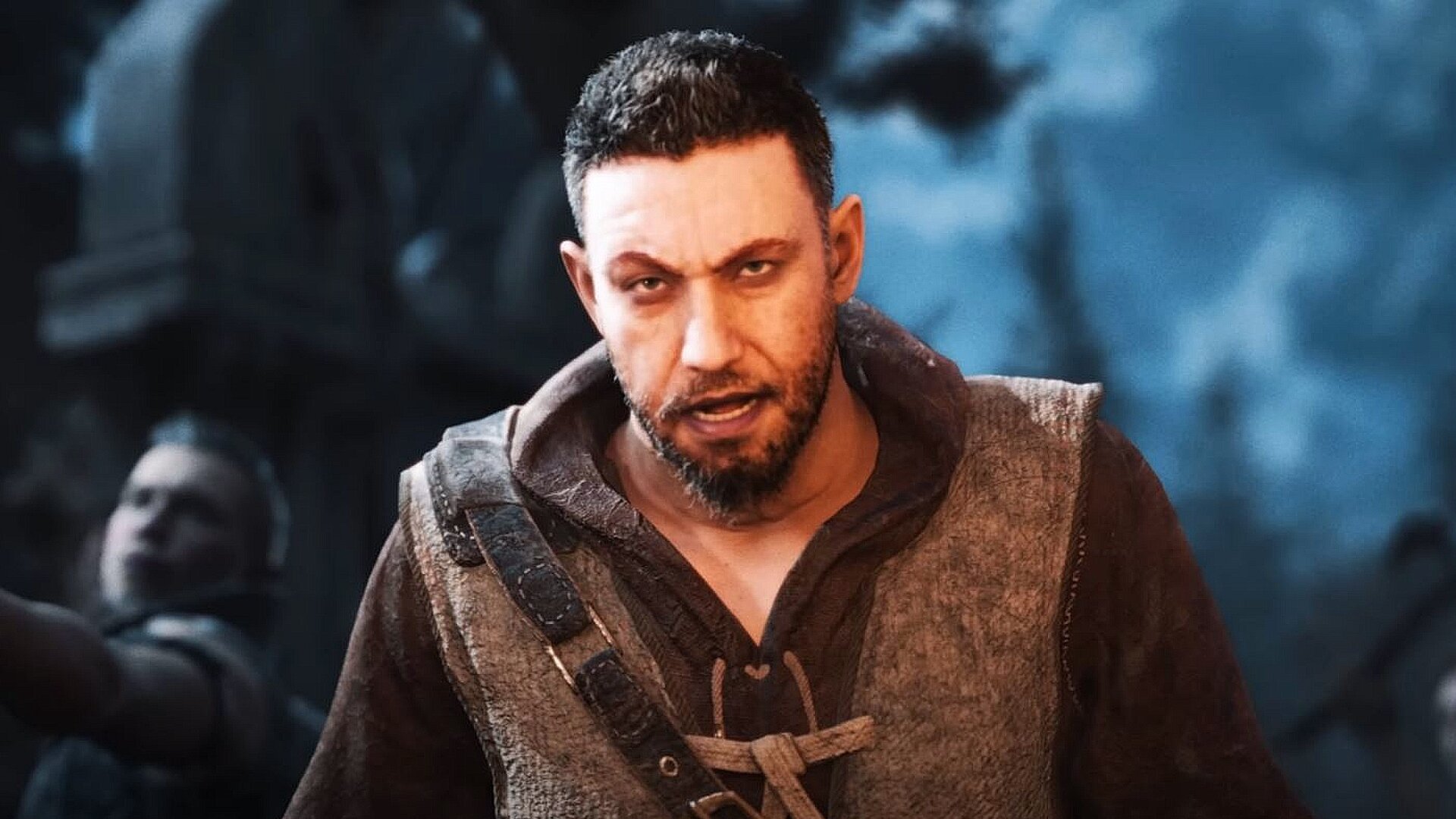
Ролевую игру Of Ash and Steel по праву считают неплохим клоном Готики. Но от этой серии RPG новинка переняла не только лучшие черты, но и худшие. Речь об оптимизации и неприятных вылетах, с которыми сталкиваются игроки. Сейчас вы узнаете, как исправить вылеты в Of Ash and Steel и какие способы решения этой проблемы существуют.
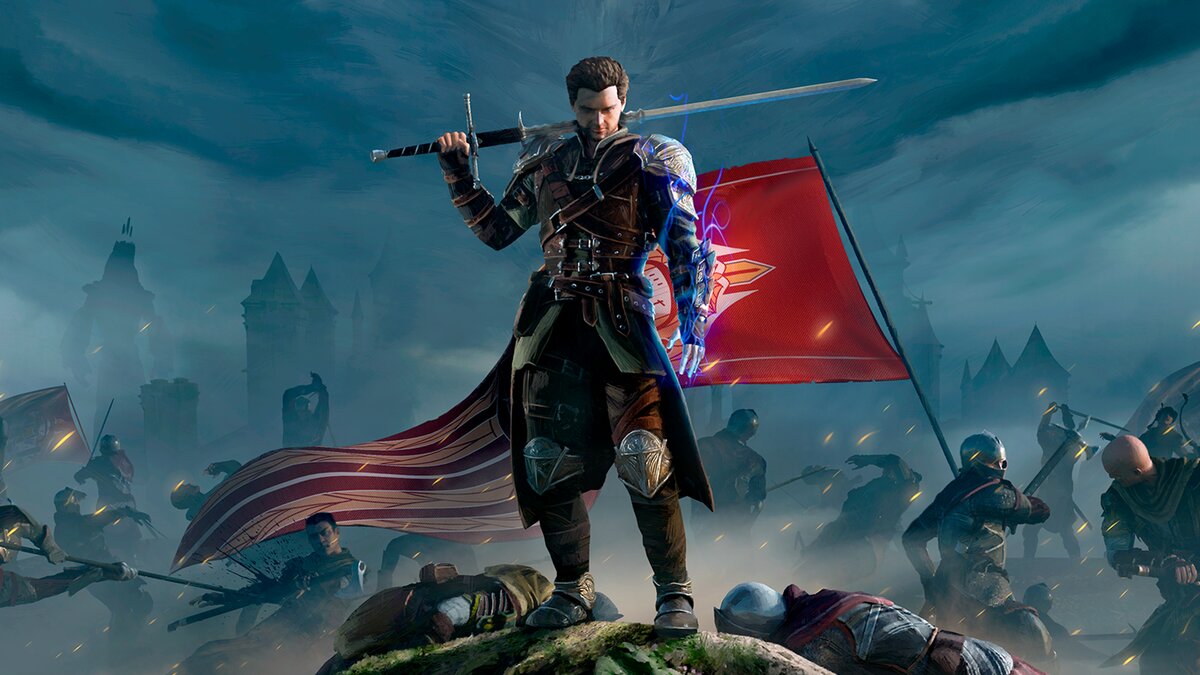
Вылеты в Of Ash and Steel при входе в город и не только: как исправить

Первое решение: файл подкачки

Очень часто вылеты происходят из-за резкого скачка потребления оперативной памяти. Но проблема не столько в этом скачке, сколько в ограничениях самой ОЗУ. Если у вас 8 гигабайт и меньше, вы точно столкнетесь с вылетом. Ведь игре попросту не хватит места, чтобы развернуться.

Для того, чтобы исправить вылеты, нажмите на клавиатуре комбинацию клавиш Win + R. Появится окошко Выполнить. Введите в нем команду Sysdm.cpl и нажмите Enter. Откроется новое окошко с настройками. Открывайте в нем Дополнительно и жмите на параметры быстродействия.
Вылеты в Of Ash and Steel при входе в город и не только: как исправить

Внизу будут параметры файла подкачки. Тут можно настроить его размер. Вам необходимо отключить опцию, которая позволяет системе автоматически выбирать объем файла подкачки. 

Нажмите Задать размер и выберите конкретный объем. Советуем дополнительно изучить тему размера файла подкачки, ведь оптимальные значения варьируются в зависимости от количества ОЗУ в системе. Но фишка в том, что имея нормальный стабильный файл подкачки, вы избавитесь от вылетов. Ведь если система пытается установить его автоматически, в движке игры возникает конфликт. 

Отсутствие автоматического выбора объема файла подкачки также положительно скажется на встроенных видеокартах, которые берут себе память из ОЗУ. Без резких скачков потребления не будет зависаний, фризов и прочих проблем. FPS, конечно же, не повысится, но критические проблемы исчезнут.
Вылеты в Of Ash and Steel при входе в город и не только: как исправить

Второе решение: настройка игры для видеокарт с 6 ГБ видеопамяти

Если у вас устаревшая видеокарта с 6 ГБ видеопамяти, нажмите на клавиатуре Win + R и введите в поле для текста %LOCALAPPDATA%\ofAshAndSteelGame\Saved\Config\WindowsNoEditor. После нажмите Enter.
Вылеты в Of Ash and Steel при входе в город и не только: как исправить

В появившейся папке открывайте файл GameUserSettings.ini при помощи блокнота или Notepad++. В разделе [/script/engine.gameusersettings] добавляйте строчку PreferredRHI=dx11. А в разделе [ScalabilityGroups] добавляйте строчки:

  • sg.ResolutionQuality=50.000000
  • sg.ViewDistanceQuality=0
  • sg.AntiAliasingQuality=0
  • sg.ShadowQuality=1
  • sg.PostProcessQuality=2
  • sg.TextureQuality=1
  • sg.EffectsQuality=1
  • sg.FoliageQuality=0
  • sg.ShadingQuality=1

Сохраняйте файл.

Открывайте в этой же папке файл Scalability.ini. Вставляйте туда строчки:

  • [TextureQuality@0] ; Low
  • r.TextureLODGroupBias=3
  • [TextureQuality@1] ; Medium
  • r.TextureLODGroupBias=3
  • [TextureQuality@2] ; High
  • r.TextureLODGroupBias=3
  • [TextureQuality@3] ; Epic
  • r.TextureLODGroupBias=3
  • [TextureQuality@Cine] ; Cinematic
  • r.TextureLODGroupBias=3

Сохраняйте.

Вылеты в Of Ash and Steel при входе в город и не только: как исправить

Открывайте тут же файл Engine.ini и в самом конце вставляйте:

  • [SystemSettings]
  • r.TextureLODGroupBias=2

Сохраняйте. После этого, если играете через Steam, вставляйте в параметры запуска -d3d11. 

Вот и все! Теперь вы знаете, как исправить вылеты в Of Ash and Steel при входе в город и не только. Желаем успехов!
Теги: Guide

ROBOKOT РЕКОМЕНДУЕТ

5f561ae7-40d7-11ed-97e7-020908c419fc-post-pic_showcase_xl

Бабье лето на RBK Games — сюрприз для игроков

715fa73f-e0c2-11ec-bde9-020908c419fc-post-pic_showcase_xl

Московские студенты представят Россию на кибертурнире стран ШОС

8b88135d-115c-11ea-8a69-02da6d1ffc43-post-pic_showcase_xl

Red Dead Redemption 2 выйдет в Steam на следующей неделе

Комментарии: (0)

Вы должны авторизоваться Оставить комментарий.

Все виды оружия в Хайтейл: рецепты крафта и улучшения

Как попасть в подводные пещеры в Хайтейл: гайд

Где найти и как получить лед в Хайтейл: гайд

Как сделать большие сундуки в Хайтейл: гайд по крафту

  • Конфиденциальность
  • Политика возврата
  • Правила пользования
  • Контакты
  • Редакция
  • О нас
  • Спецпроекты
  • Добавить игру
  • Документация
  • Помощь
rbkgames-footer-logo
telegram