
В Palword вы можете играть в гордом одиночестве, но ведь с друзьями веселее! Или хотя бы со случайными игроками — присутствие живых союзников в любом случае сделает вашу игру интереснее. Но как создать выделенный сервер или как к нему присоединиться? Сейчас расскажем!
 |
Заходи в Dragon Knight 2!
Переходи по этой ссылке и приступай к эпическому приключению, которое изменит твое представление о браузерных играх! Качайся, вступай в гильдии, побеждай боссов, ищи друзей и просто веселись!
Как присоединиться к серверу в Palworld
Это очень просто:
- Заходите в игру.
- Открывайте список серверов.
- Ищите тот, где есть место и где терпимый пинг (хотя бы меньше 100, а лучше меньше 50 мс).
- Присоединяйтесь.
Pocketpair, разработчики игры, хостят достаточно большое количество серверов. Но многие из них имеют слишком высокий пинг. Да и на них вы не можете выбирать, с кем играть и когда — просто присоединяетесь к готовой пачке игроков и бегаете с ними.
Как сделать свой сервер в Palworld — как поиграть с друзьями
А вот чтобы поиграть только со своими друзьями и на своих условиях, вам нужен выделенный сервер. И его придется хостить самостоятельно.
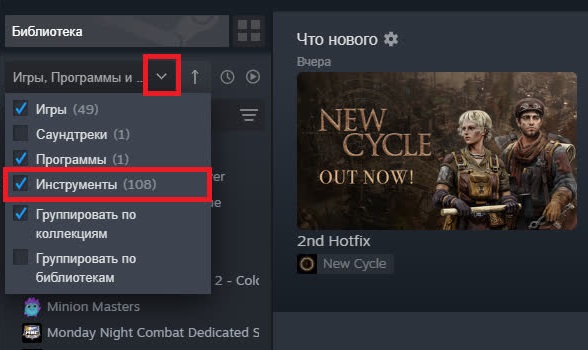
Вот инструкция:
- Откройте библиотеку своих игр в Steam.
- Нажмите на стрелочку, как показано на скриншоте выше, чтобы открылось дополнительное меню.
- Поставьте галочку рядом с «Инструменты».
- Найдите Выделенный сервер Palworld в списке игр.
- Скачайте и запустите. Выберите «Играть на выделенном сервере Palworld» и включите его. У вас должно появиться черное окошко с командной строкой.
Осталось позвать друзей.
Как присоединиться к серверу в Palworld
Чтобы ваши друзья могли присоединиться к вашему выделенному серверу, придерживайтесь этой инструкции:
- Узнайте свой IPv4-адрес. Для этого запустите командную строку Windows (cmd в поиске). В ней напишите «ipconfig /all» без кавычек. Скопируйте IPv4.
- Отправьте друзьям свой IP.
- Когда они запустят игру и зайдут в раздел с серверами, в самом низу они увидят поле для ввода IP — пускай вводят и подтверждают. Если все сделано правильно, они сразу присоединятся к вам.
В некоторых случаях коннект невозможен, например, из-за ограничений на стороне провайдера и т.д. Разбираться с этим вы будете слишком долго, поэтому просто попробуйте захостить у одного из друзей. Если не поможет, есть еще вариант — купить хостинг сервера у любой из сторонних компаний, но это не так уж и дешево. Да и разработчики Palworld скоро должны интегрировать в игру возможность создавать свои сервера прямо из меню. Так что, пробуйте хостить сами. И не выключайте ПК, на котором хостится сервер, иначе он тоже выключится.
Как поставить пароль на свой сервер в Palworld
Если хотите закрыть сервер от посторонних, вам стоит установить пароль. Вот, как это сделать:
- Откройте папку «SteamsteamappscommonPalServerPalSavedConfigWindowsServer».
- Найдите там файл «PalWorldSettings.ini».
- Откройте его любым блокнотом и добавьте в любое место строчку «ServerPassword="ваш пароль"» — строка без кавычек, пароль в строке должен быть в кавычках. Во избежание проблем советуем использовать только цифры или латиницу.
- Сохраняйте файл.
Перезапускайте сервер и заново на него заходите. Все должно работать.

FAQ
У вас могут возникнуть дополнительные вопросы. Если так — читайте данный FAQ.
Что такое выделенный сервер в Palworld?
Выделенный сервер в Palworld — это специальный сервер, который работает независимо от игры и позволяет вам создавать свой собственный мир, где вы можете играть с друзьями или другими игроками по вашим правилам. Вы можете настраивать параметры сервера, такие как сложность, количество игроков, режим игры и т.д.
Какие преимущества у выделенного сервера в Palworld?
Выделенный сервер в Palworld имеет несколько преимуществ перед обычным многопользовательским режимом. Например:
- Вы можете играть только с теми людьми, которых вы пригласите на свой сервер, и избежать нежелательных взаимодействий с незнакомцами.
- Вы можете сохранять свой прогресс и продолжать играть в своем мире в любое время, не завися от доступности официальных серверов.
Также вы можете экспериментировать с разными настройками сервера и создавать уникальные сценарии игры.
Как изменить настройки выделенного сервера в Palworld?
Вы можете изменить настройки выделенного сервера в Palworld, отредактировав файл «PalWorldSettings.ini», который находится в папке «SteamsteamappscommonPalServerPalSavedConfigWindowsServer». Если какой-то из параметров будет непонятен, переводите его на русский обычным переводчиком, а затем меняйте значения и проводите эксперименты.
Как удалить выделенный сервер в Palworld?
Просто выключите его и удалите программу «Выделенный сервер Palworld» со своего ПК из библиотеки Steam.
Как решить проблемы с подключением к выделенному серверу в Palworld?
Если вы испытываете проблемы с подключением к выделенному серверу в Palworld, вам стоит проверить следующее:
- Убедитесь, что вы ввели правильный IP-адрес сервера и, если есть, пароль.
- Убедитесь, что настройки брандмауэра и антивируса не блокируют доступ к серверу.
- Убедитесь, что сервер работает и не перегружен, попросив друзей зайти на него.
- Попробуйте перезапустить игру и сервер.
Теперь вы знаете, как хостить свой выделенный сервер в Palworld, чтобы поиграть с друзьями, как на него заходить и как устанавливать на него свой пароль. Желаем удачи!