

Системные требования Icarus достаточно велики. Для нормального FPS на средних и высоких настройках вам нужны процессоры от i5-8400 до i7-9700 и видеокарты от GTX 1060 до RTX 3060Ti. Но при желании можно поиграть и на менее мощных системах. Сейчас расскажем, как повысить FPS в Icarus при помощи настроек графики и не только.
Как повысить FPS в Icarus — настройки графики
При запуске игры вам предложат выбрать версию DirectX — 11 или 12. Поэкспериментируйте с обеими вариантами — на одном из них у вас возможно будут фризы, поэтому выбирайте другой.
Теперь поговорим о настройках графики. Затронем лишь те параметры, которые реально влияют на FPS. Начнем с разрешения. Как и в других играх, чем ниже будет ваше разрешение, тем больше FPS получите. На самых слабых системах ставьте 720p. Золотая середина — FullHD 1080p. Даже если у вас 2K или 4K монитор, пробуйте играть на Full HD — вам будет намного комфортнее, хотя и придется пожертвовать четкостью картинки.
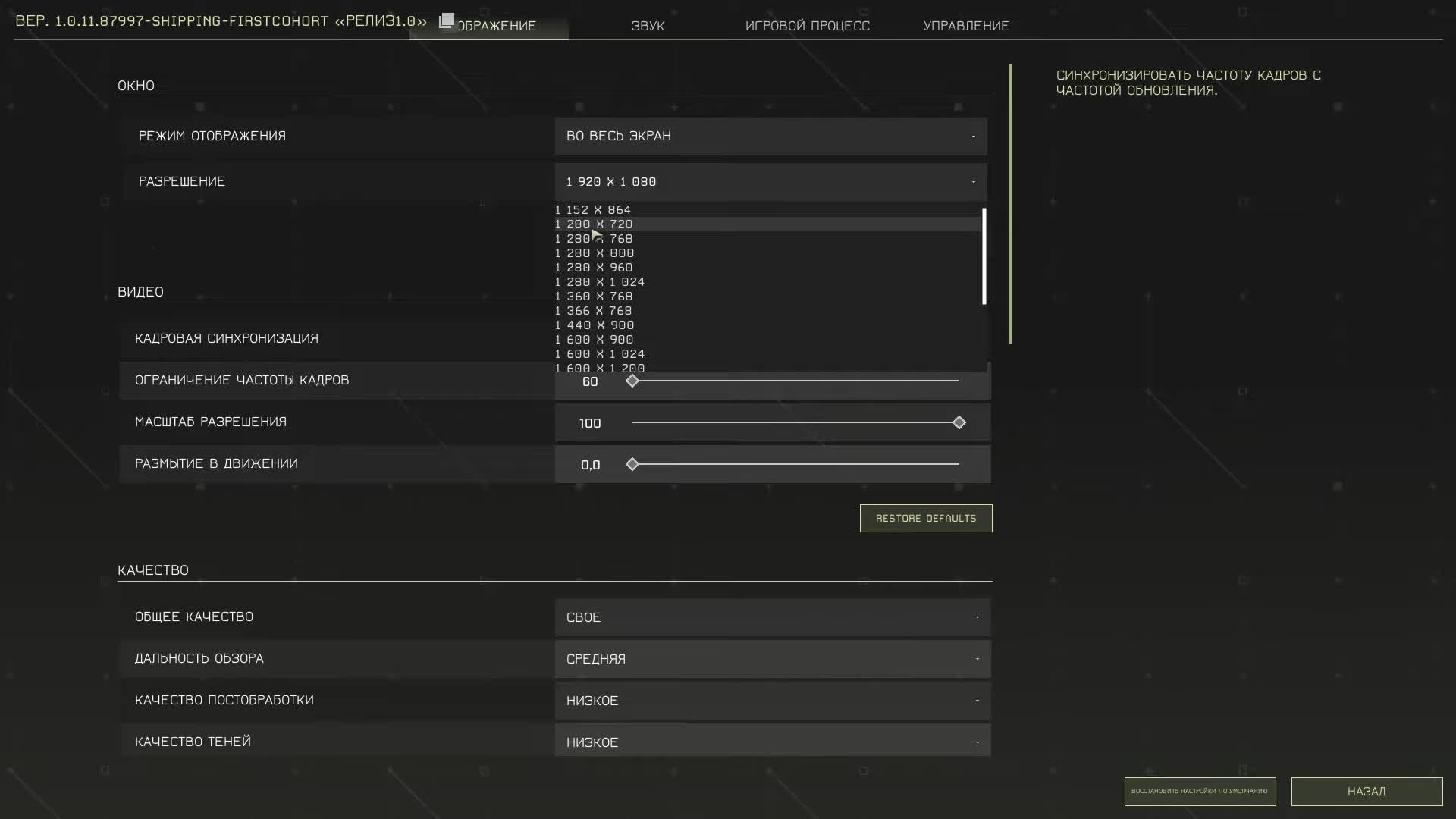
Вертикальную синхронизацию в большинстве случаев можете не включать. Но если ваш процессор загружается на 99-100%, кадров больше 60 и у вас заметны фризы, попробуйте включить вертикалку — она установит вам максимум 60 FPS и процессор немного разгрузится. Для дополнительного эффекта выключите все фоновые программы, которые задействуют ваш процессор хотя бы на пару процентов.
Дальность прорисовки — сильнее всего она проседает между значениями средняя-высокая. Между средняя-низкая разница почти незаметна. Поэтому оставляйте на прорисовку на среднем уровне. Этой настройки вам хватит, чтобы замечать удаленные объекты и не страдать из-за появляющихся перед носом камней и деревьев.
Постобработку смело ставьте на низкий уровень — она кушает немало ресурсов, а на атмосферу почти не влияет. Тени тоже убирайте в минимум — видеокарта скажет вам спасибо и FPS заметно подрастет.
Разрешение текстур выставляйте в зависимости от объема памяти вашей видеокарты. Для 2 ГБ — низкое. Для 4 ГБ — среднее. Больше 4 ГБ — высокое. Если же мыльность текстур вас не смущает, ставьте на низкое и получайте максимально возможное значение FPS, которое только может выжать ваша видеокарта.
Параметр Texture Streaming Poolsize — 4500 для высокого разрешения текстур, 3000 для среднего разрешения и 2000 для низкого разрешения.
Качество эффектов оставляйте на среднем — высокое качество заметно садит FPS, а низкое выглядит уж очень отвратно и добавляет не более 5-10% кадров.
Качество листвы тоже делайте среднее. Если поставите низкое — растительность пропадет и игровой мир станет очень бедным. А прирост FPS при этом не превысит 5-10%. Но, если у вас совсем беда с производительностью, ставьте листву на минимум.
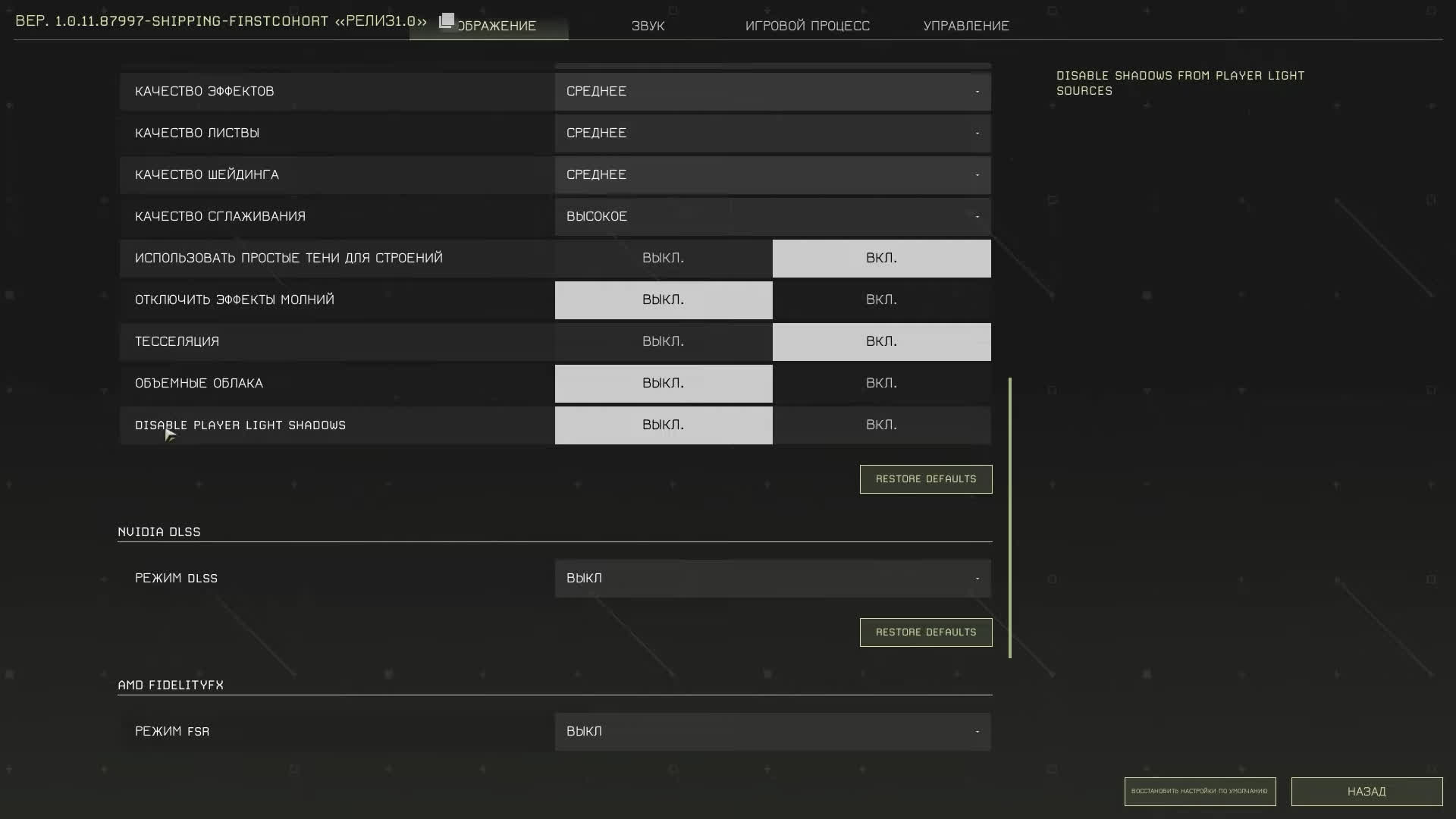
Сглаживание — как и в случае с листвой, рекомендуется среднее значение. Так картинка не будет резать глаз и FPS не упадет до минимума. Для самых тяжелых случаев можно поставить сглаживание на минимум, но придется наблюдать за лесенками на границах объектов.
Далее включайте использование простых теней для растений, выключайте эффекты молний и объемные облака.
Теперь перейдем к «волшебным» технологиям. DLSS — если у вас видеокарта RTX, ставьте на баланс или производительность. FSR подойдет для всех остальных карточек — ставьте на качество или баланс (ниже не рекомендуется, потому что эта технология не так хороша, как DLSS и картинка будет уж слишком мыльной).
Повышаем FPS сторонними конфигами
Во внутриигровых настройках доступны не все параметры производительности, которые поддерживает движок игры. Поэтому энтузиасты уже выпустили специальные конфиги для повышения FPS — они меняют параметры, которые вы не можете изменить самостоятельно. Просто ищите такие конфиги в Google, качайте и устанавливайте по инструкции, которую разработчики оставляют в архивах.
Повышаем FPS стандартными способами
Стандартные способы — оптимизация ПК. Настройте свою Windows на максимальную производительность по гайдам и обновите все драйверы. Также выключите все программы, которые хоть как-то съедают ресурсы компьютера. Ну и последний совет — если у вас слабый ПК, не вздумайте стримить 🙂


Тоже полезный гайдик ибо графа очень важная штука в наше игровое время ))