

Этот гайд пригодится всем, кто не знает, как создать сервер в Valheim для игры с друзьями. Если вы планируете играть компанией из 2-3 человек, хватит и локального сервера, запускаемого прямо в игре. Но для отрядов до 10 человек потребуется специальная утилита, которая поставляется вместе Valheim для запуска выделенного сервера. Сейчас расскажем обо всем по порядку.
Как создать локальный сервер
Начнем с самого простого — создания сервера прямо в игре. Но для начала небольшое примечание. В случае с локальным сервером зайти на него можно будет только, когда хост (запустивший его игрок) в сети. Кроме того, информация будет храниться на компьютере хоста. Поэтому для игры на локальном сервере лучше создавать отдельного персонажа, чтобы потом не страдать в случае потерянного прогресса. А основного героя используйте в одиночном прохождении — вы ничего не потеряете и будете эффективно исследовать мир Valheim.
Теперь приступим к созданию локального сервера. Пообщайтесь с друзьями и выясните, у кого самый мощный компьютер и стабильное интернет-соединение. В принципе, Valheim — не слишком требовательная к ресурсам игра. Но на слабом ПК все же может тормозить — эффект от этого ощутят все участники сервера. Ну и интернет должен быть нормальным, чтобы не взлетал до небес пинг и не было потерь пакетов.
Итак, с хостом вы определились. Ему нужно зайти в игру и нажать «Начать игру», выбрать персонажа и кликнуть на «Начать», а затем нажать на кнопку кнопке «Новый» (мир).
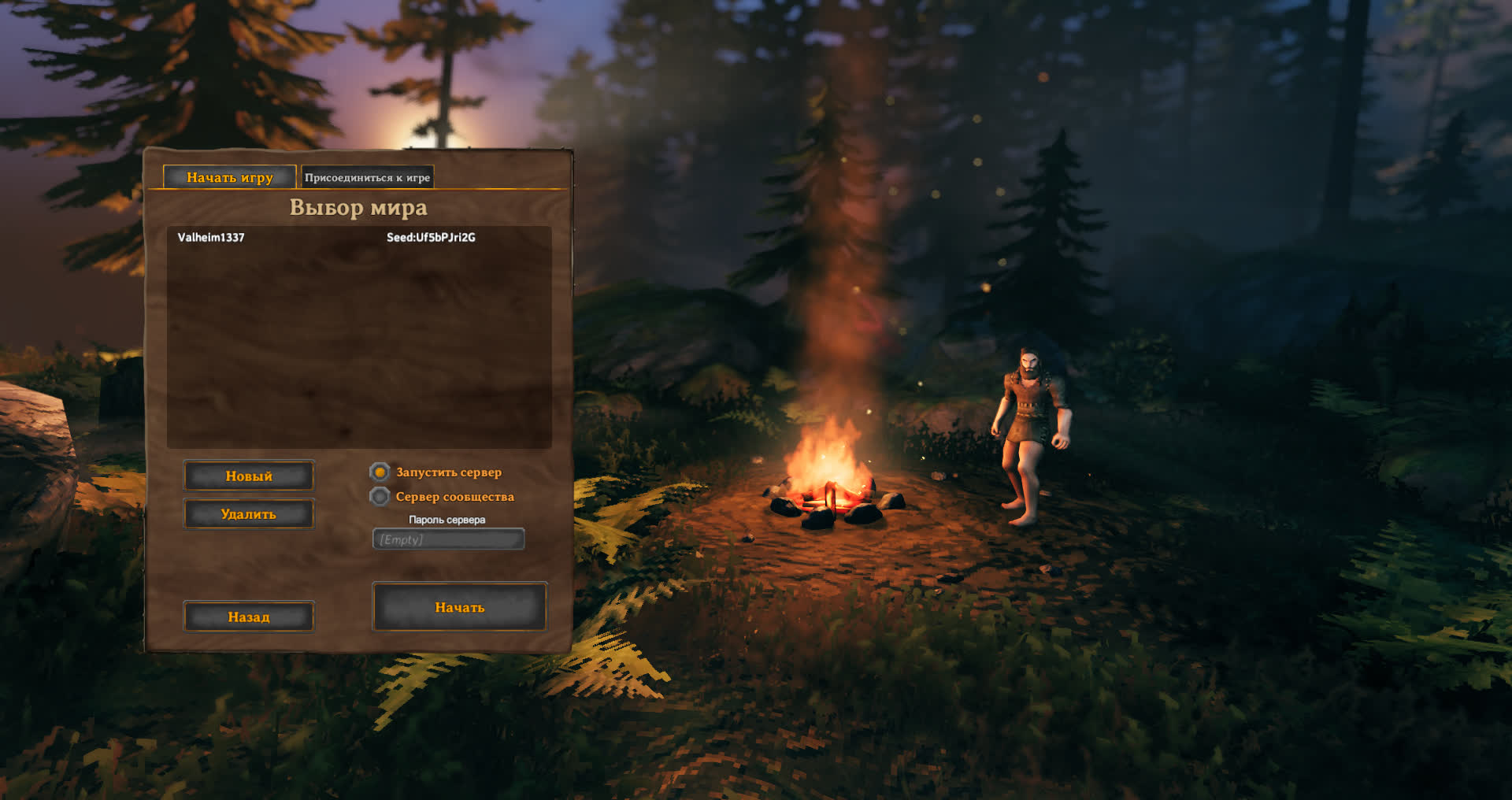
После появится окошко с «сидом» сервера (его уникальным кодом) и пустым полем, где нужно указать название латинскими буквами. Теперь нужно нажать «Готово». В списке серверов в основном окошке появится только что созданный сервер.
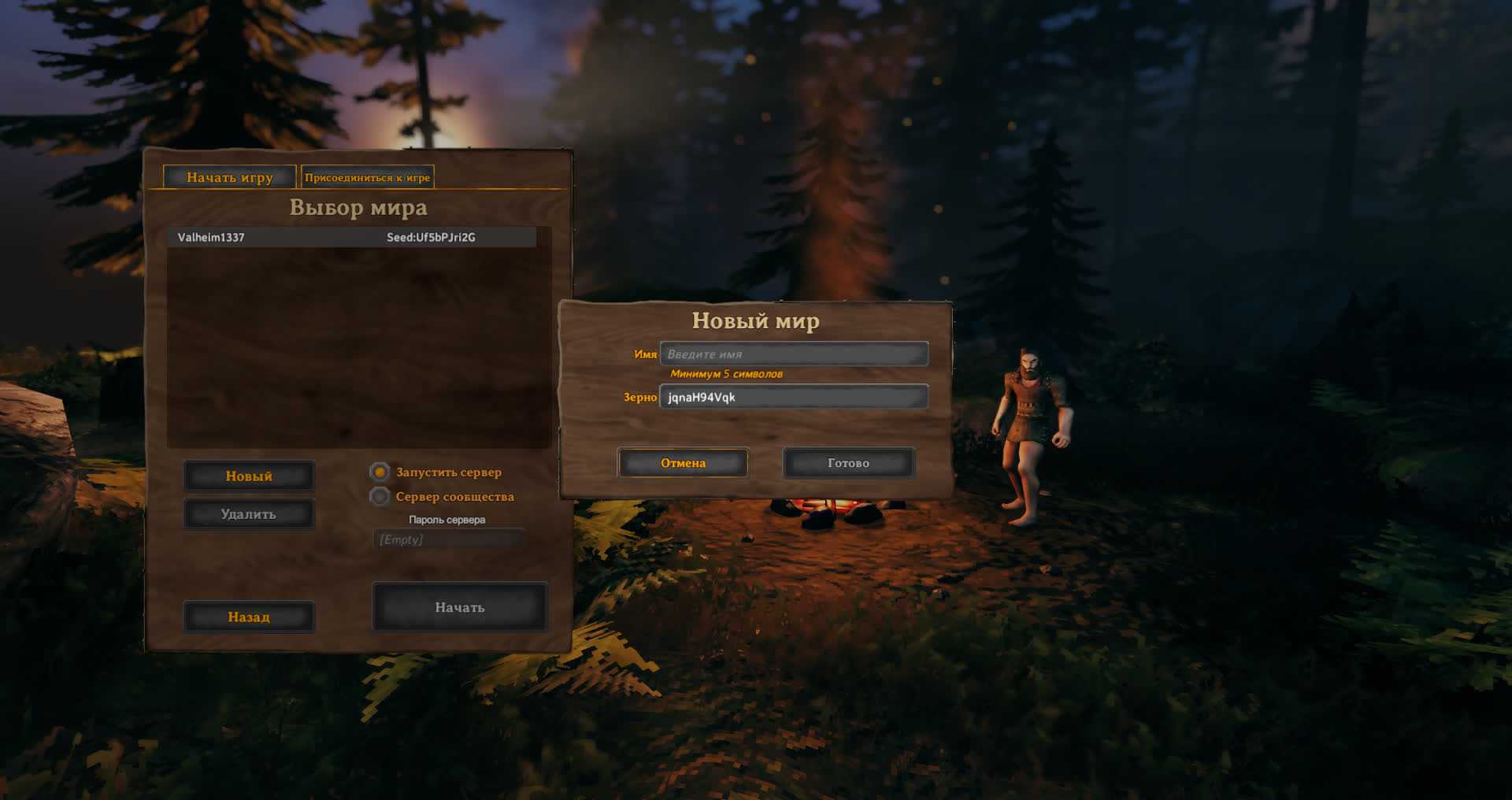
В этом же окошке чуть ниже нужно поставить отметку «Запустить сервер» и указать пароль, чтобы к вам случайно не присоединился кто-то лишний. После этого убедитесь, что вы в друзьях у хоста (в Steam). Если все в порядке, пускай хост заходит на сервер. А вы запускайте игру, выбирайте «Начать игру», кликайте по желаемому персонажу, жмите «Начать» и в окошке с серверами выбирайте вкладку «Присоединиться к игре».
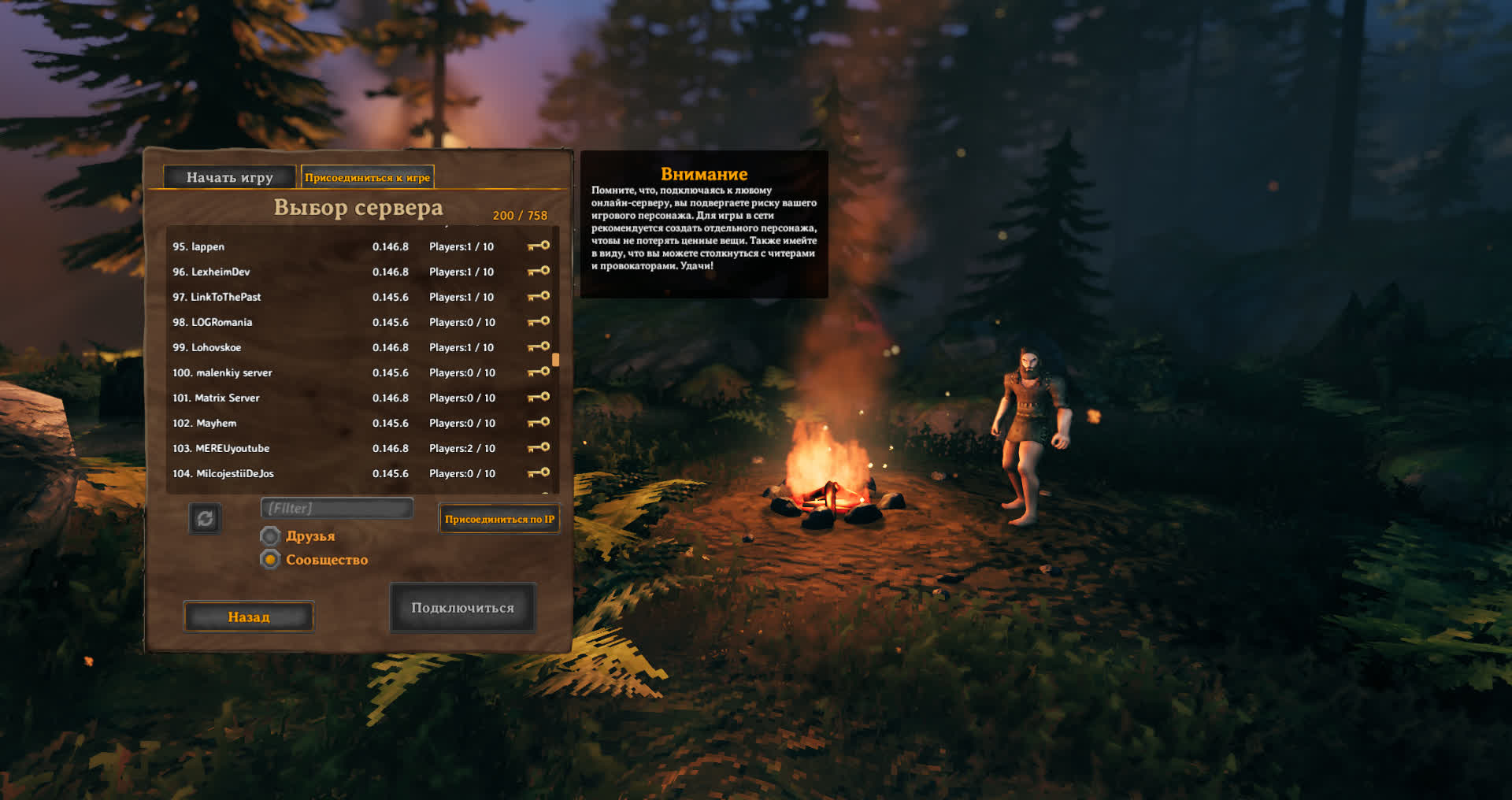
Вы увидите список из тысяч серверов, среди которых очень сложно отыскать необходимый, даже несмотря на их алфавитную сортировку. Но разработчики предусмотрели очень удобную опцию — в нижней части окна поставьте метку напротив «Друзья» и увидите серверы, запущенные друзьями. В вашем случае вы сразу найдете только что созданный вашим другом сервер (ну или ваши друзья найдут, если вы хост).
Подведем итоги. Для запуска локального сервера нужно:
- Зайти в Valheim.
- Начать новую игру и выбрать персонажа.
- Создать новый мир, выбрав ему название (латиницей).
- Поставить отметку «Запустить сервер» и выбрать пароль.
- Пригласить всех к себе в друзья.
- Начать приключение, когда все найдут сервер в поиске через фильтр «Друзья».
Как создать выделенный сервер
Выделенный сервер отличается от локального тем, что все данные хранятся в отдельном облаке. Благодаря этому вы сможете переносить персонажей и их инвентари между серверами и сохранять навыки. Правда, есть и дополнительный риск — потеряв инвентарь в одном мире, вы утратите его и в остальных. Но зато сможете заходить на сервер, даже когда хост оффлайн — очень удобно для больших компаний, которые не всегда могут скооперироваться и одновременно зайти в игру.
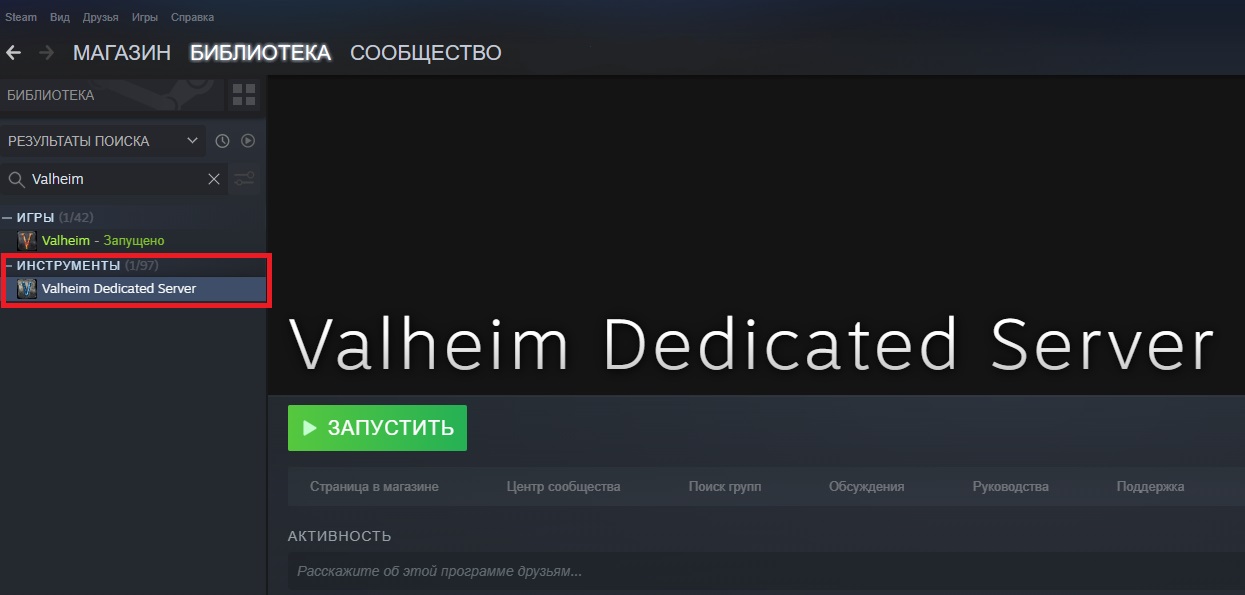
Чтобы создать выделенный сервер, потребуется утилита Valheim Dedicated Server. Она находится в библиотеке Steam. Откройте ее и нажмите на выпадающее меню сверху в левой колонке (указано на скриншоте).
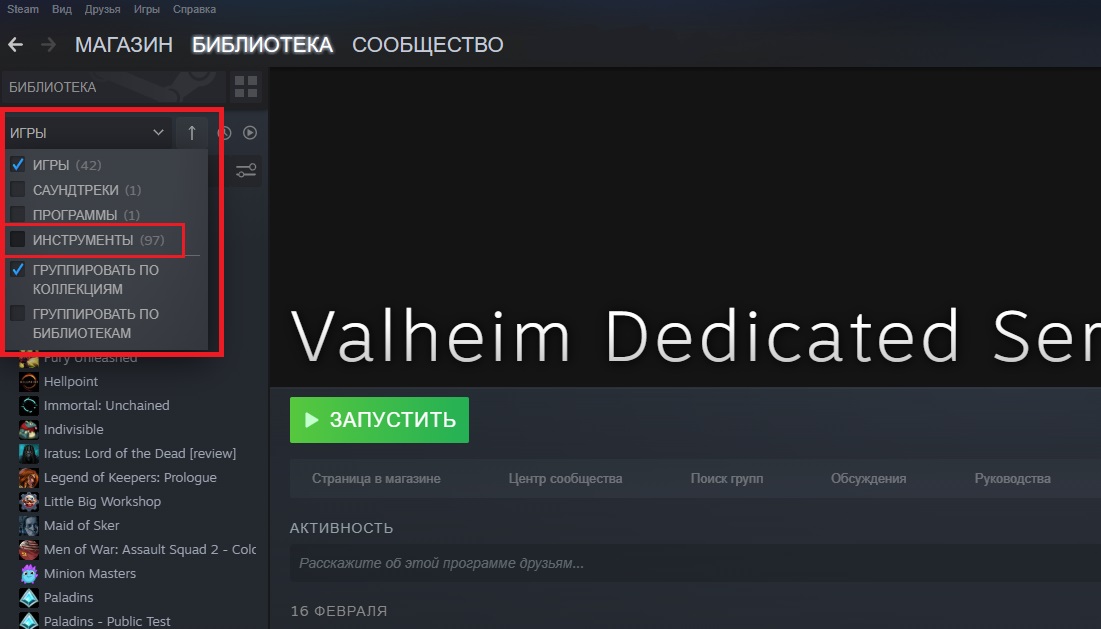
Там по умолчанию будет стоять галочка только напротив «Игры». Поставьте ее и напротив «Инструменты». Далее чуть ниже в окне поиска напишите Valheim и нажмите на строчку «Valheim Dedicated Server». Установите программу, как любую игру при помощи соответствующей синей кнопки посередине экрана. Соглашайтесь со всеми требованиями установщика и ждите.
Утилита установится по адресу C:Program Files(x86)SteamsteamappscommonValheimDedicatedServer. Запускать ее пока не нужно — потребуются кое-какие настройки.
Заходите в игру и создавайте мир по такому же принципу, как и в случае с локальным сервером. Указывайте его название, ставьте метку на «Запустить сервер» и придумывайте пароль.
Создав мир, отправляйтесь в папку игры по адресу C:ПользователиИмя пользователяAppDataLocalLowIronGateValheimworlds («Имя пользователя» — имя вашего компьютера, можно посмотреть, зайдя на диск с операционной системой и нажав на папку «Пользователи», обычно там будет нечто вроде User или ваш вариант, который вы выбрали при установке Windows).
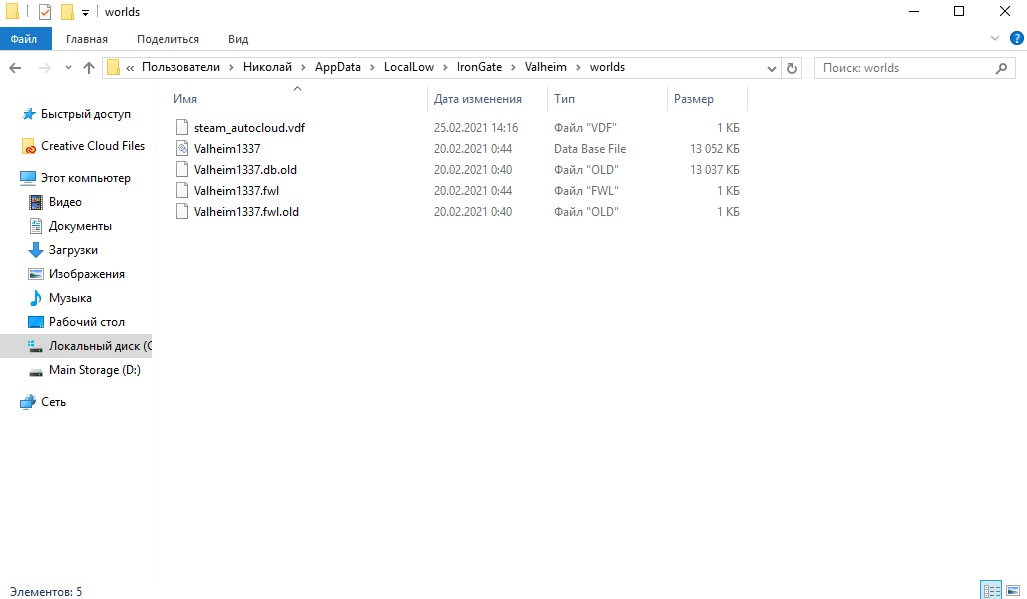
Оказавшись в папке Worlds, перенесите обнаруженные там файлы в такую же папку worlds по адресу C:Program Files(x86)SteamsteamappscommonValheimDedicatedServer (создайте ее).
После этого отыщите файл под названием «start_headless_server» и откройте его с помощью блокнота. Найдите в нем строчку «valheim_server -nographics -batchmode -name "My server" -port 2456 -world "Dedicated" -password "secret"»
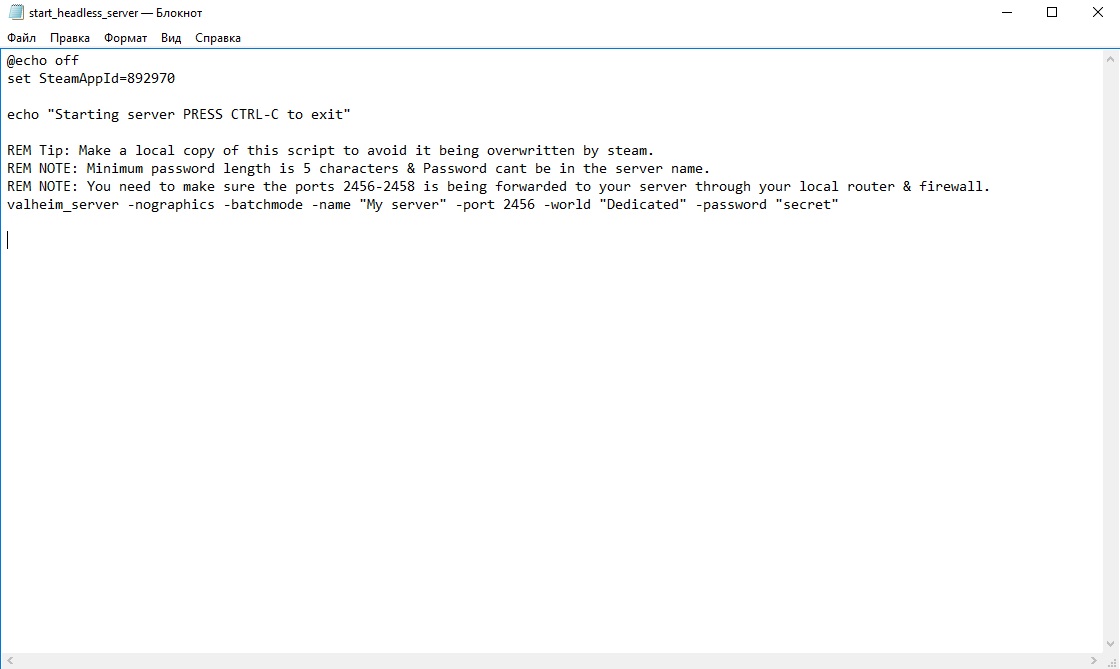
После «Name» впишите название сервера, после «World» укажите код мира (зерно, которое вы видели при его, а после «Password» — вставьте пароль. Сохраните файл при помощи меню или комбинации Ctrl + S (если используете стандартный блокнот).
Важный момент: после обновления игры файлы зачастую сбрасываются. Поэтому создайте резервную копию «start_headless_server», поменяв имя файла. После обновления вы удалите текущий «start_headless_server» и вернете имя резервному — так вам не придется заново прописывать все данные.
Далее, на компьютере, где запускается сервер, нужно открыть порты с 2456 по 2458, чтобы разрешить соединение. Делать это нужно в программном обеспечении маршрутизатора (если таковой используется) и в брандмауэре или антивирусе (если они включены).
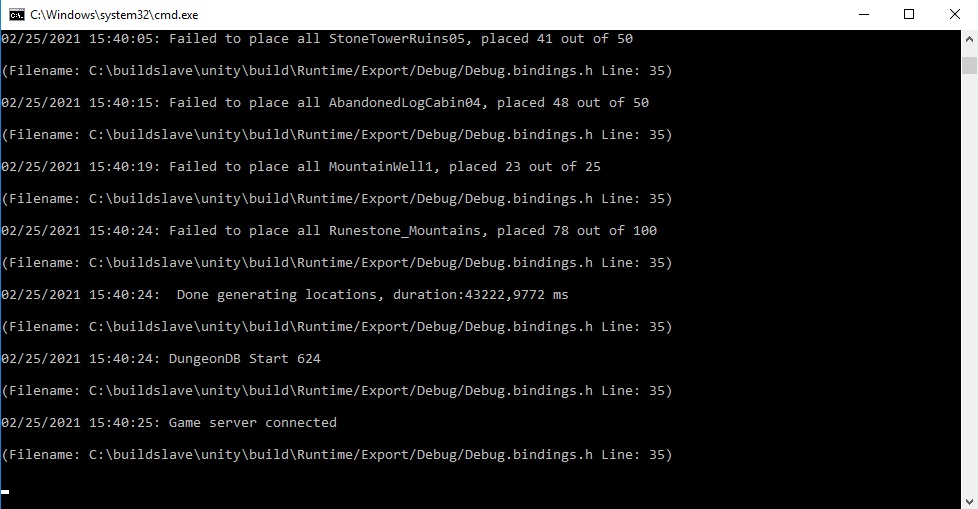
Для запуска выделенного сервера нажмите два раза по все тому же файлу «start_headless_server». После этого откроется окошко и начнется процесс запуска сервера. Ни на что не нажимайте и ждите. Иногда требуется от 10 до 15 минут, чтобы выделенный сервер заработал. Как только появится последняя строчка «Game server connected» — готово. Чтобы выключить сервер, просто закройте окошко крестиком. Но делать этого не советуем — вы же создаете выделенный сервер как раз для того, чтобы любой ваш знакомый мог зайти на него, даже когда вы не в игре.
Все, у кого есть имя и пароль, смогут присоединиться к выделенному серверу. Кстати, искать его можно не только при помощи фильтра друзей — можете нажать на кнопку «Присоединиться по IP». IP-адрес сервера — это IP-адрес хоста с портом 2456 (указывается в файле «start_headless_server»). Выглядит он вот так: «XXX.XXX.X: 2456». Хост может узнать свой IP при помощи любого сайта-сервиса в Google, которые легко найти по запросу «Узнать свой IP».
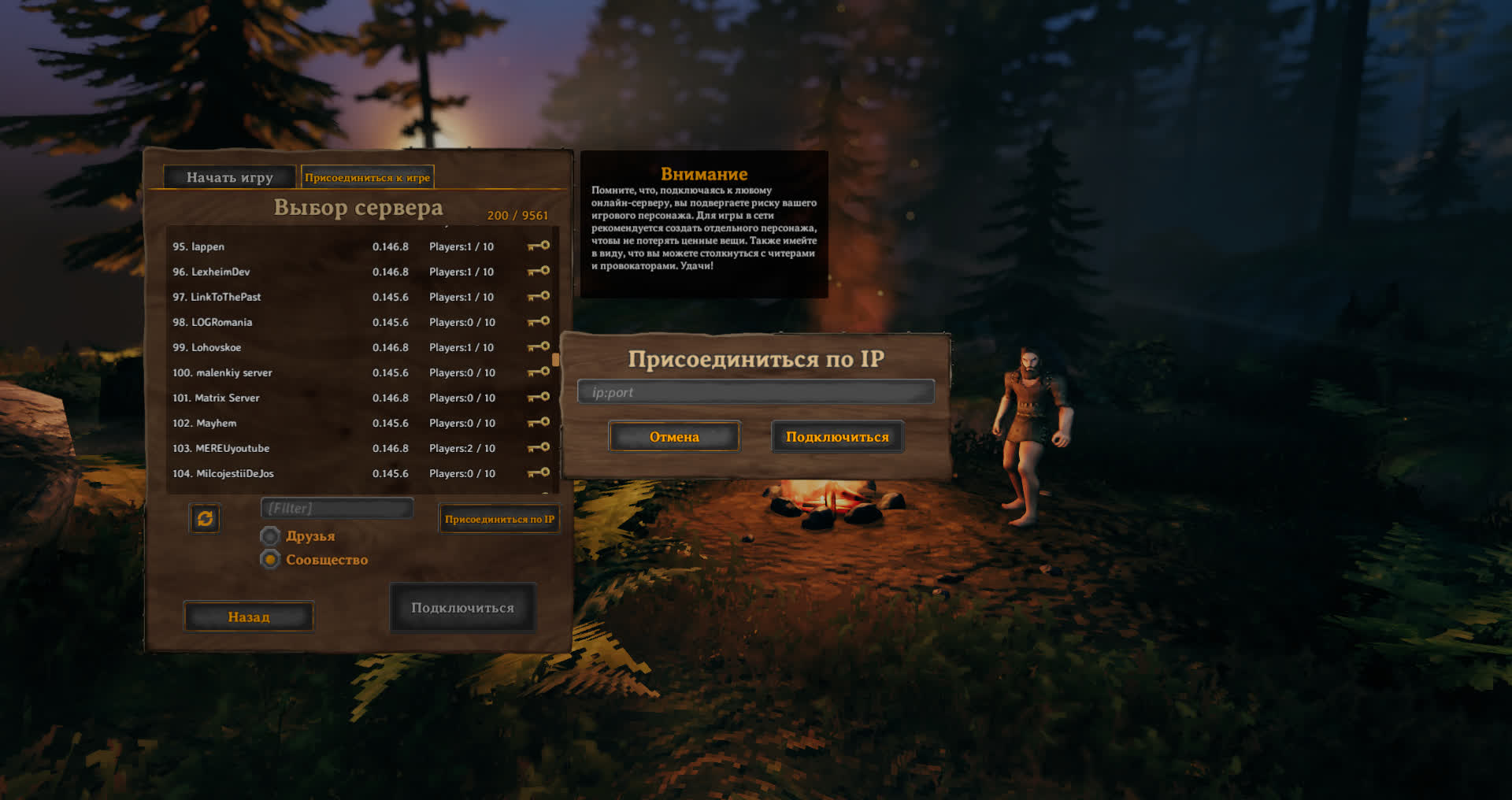
Если возникли проблемы с подключением к серверу или он не появляется в поиске, убедитесь, что все данные в файле «start_headless_server» введены правильно. Также могут быть проблемы с портами на компьютере хоста. В этом случае ему нужно позвонить в службу технической поддержки провайдера — там подскажут, что делать.
Итак, чтобы выделенный сервер заработал, нужно:
- Установить утилиту Valheim Dedicated Server, которая появляется в библиотеке Steam после приобретения Valheim.
- Перенести файлы мира из C:ПользователиИмя пользователяAppDataLocalLowIronGateValheimworlds в C:Program Files(x86)SteamsteamappscommonValheimDedicatedServer в папку worlds.
- Найти файл «start_headless_server» по адресу C:Program Files(x86)SteamsteamappscommonValheimDedicatedServer и отредактировать его при помощи блокнота, добавив данные сервера в строчку «valheim_server -nographics -batchmode -name "My server" -port 2456 -world "Dedicated" -password "secret"».
- Создать резервную копию файла «start_headless_server».
- Открыть на ПК, который хостит, порты с 2456 по 2458 в ПО маршрутизатора, брандмауэре и антивирусе.
- Запустить файл «start_headless_server» двойным кликом, подождать 10-15 минут и искать сервер в поиске по названию, с фильтром друзей или по IP, который состоит из IP хоста и порта, указанного в файле «start_headless_server».
Готово, сервер запущен, все его данные будут сохранены в облаке. Главное, не закрывайте запущенное окошко, иначе другие игроки не смогут зайти на сервер в любое время.



Сложновато . и вряд ли это будут массово пользовать . все таки много есть НО . начиная от необходимости мощного компа и инета у хоста заканчивая тем что он должен быть в сети постоянно .иначе швах ...