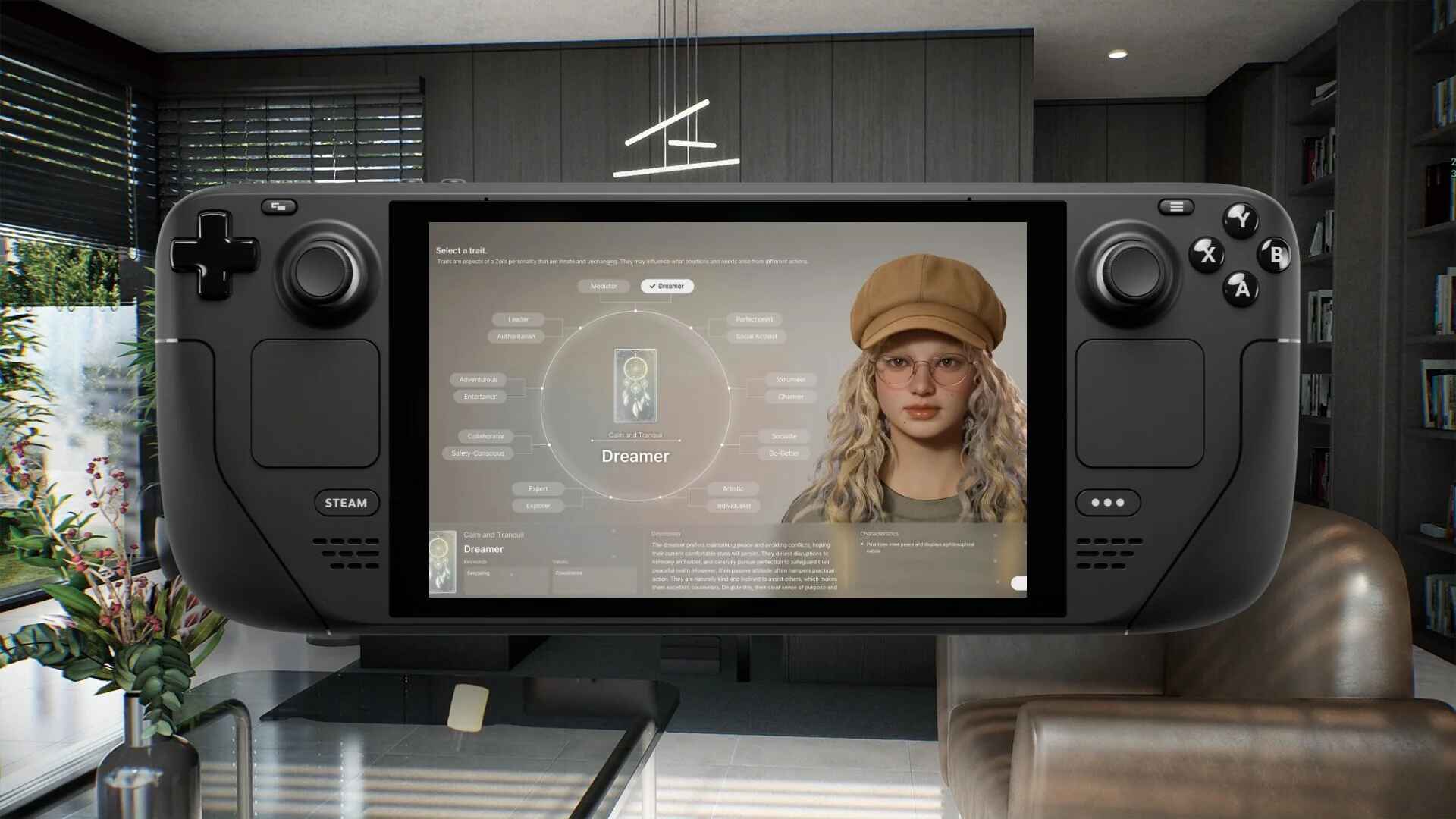
Симулятор жизни InZOI, несмотря на наличие реалистичной графики с достаточно высокими системными требованиями, можно запустить на Steam Deck и играть в портативном режиме. Сейчас вы узнаете, как играть в ИнЗОИ на Стим Дек и как правильно настроить игру.
Как играть в InZOI на Steam Deck
Для начала купите игру в Steam и загрузите ее на устройство. После этого запустите ИнЗОИ и дождитесь, пока появится главный экран игры. Дальше играть вы пока не сможете из-за проблем с разрешением. Вам нужно будет кое-что настроить в файлах игры и не только.
Итак, после того, как вы запустили игру один раз, выходите и действуйте по этой инструкции:
- Нажмите кнопку STEAM на устройстве.
- Прокрутите страницу вниз до пункта Питание и выберите Переключиться на рабочий стол.
- Откройте Файловый менеджер.
- Справа на экране нажмите на три линии и в открывшемся меню выберите Показать скрытые файлы.
Теперь вы сможете видеть файлы, которые обычно скрыты.
Продолжаем:
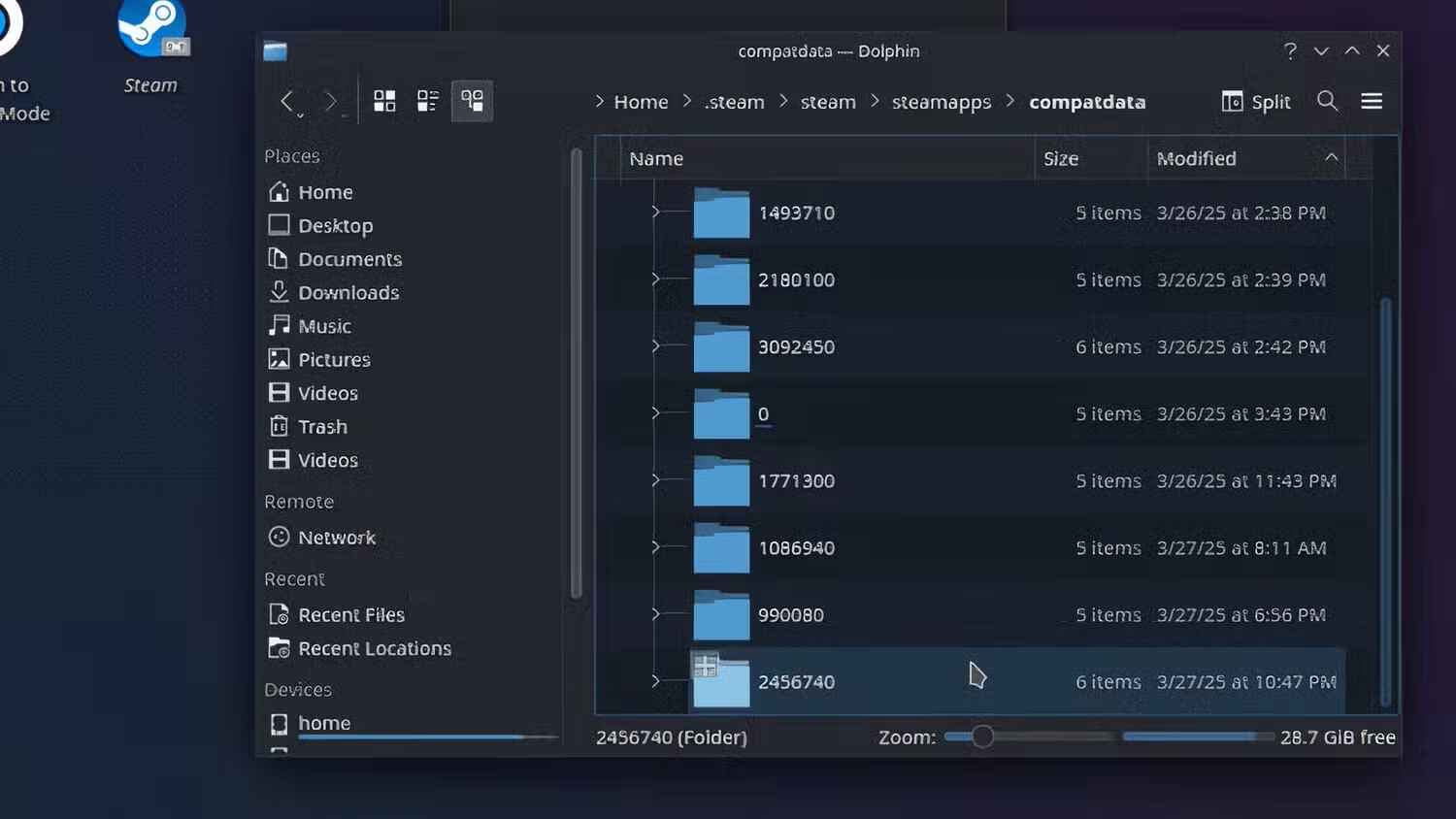
- Откройте следующую папку: .steam/steam/steamapps/compatdata
- Дважды нажмите «Изменено».
- Откройте следующую папку: 2456740/pfx/drive_c/users/steamuser
- Нажмите «Имя», чтобы упростить сортировку.
- Откройте следующую папку: AppData/Local/BlueClient/Сохранено/Конфигурация/Windows
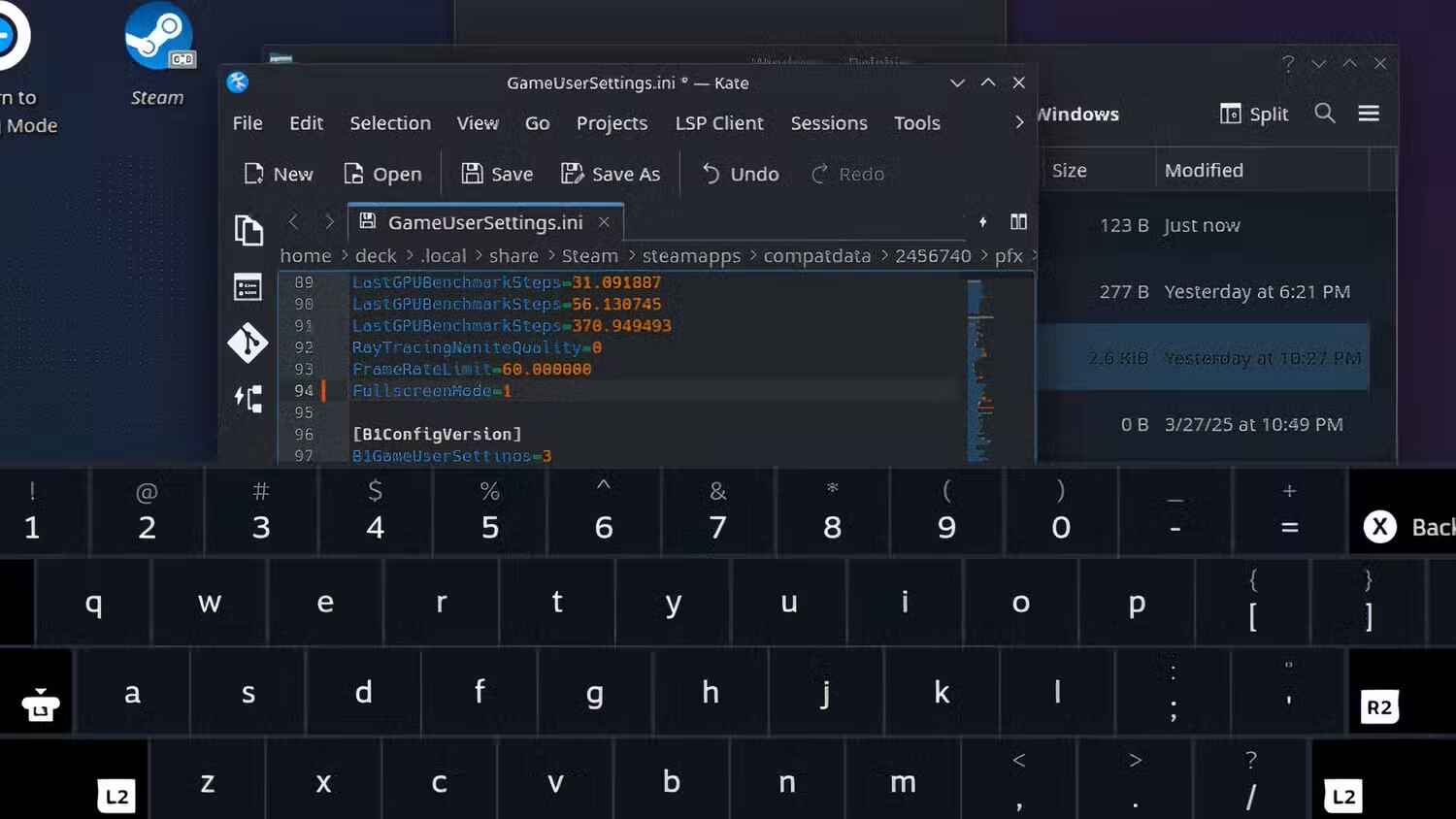
- Откройте файл GameUserSettings.ini.
- Найдите строку fullscreenmode=0.
- Откройте клавиатуру , удалите 0 и замените его на 1. Например, fullscreenmode=1.
- Сохраните игру файл GameUserSettings.ini.
После этого включите игровой режим:
- В игровом режиме найдите InZOI в библиотеке.
- Нажмите на значок шестеренки и откройте Свойства.
- Перейдите в раздел Совместимость и установите флажок Принудительно использовать определенный инструмент совместимости Steam Play, чтобы открыть раскрывающееся меню.
- Включите Proton Hotfix или GE-Proton9-26 , если они установлены.
Далее запускайте игру, нажав Play. Теперь нужно настроить графику.
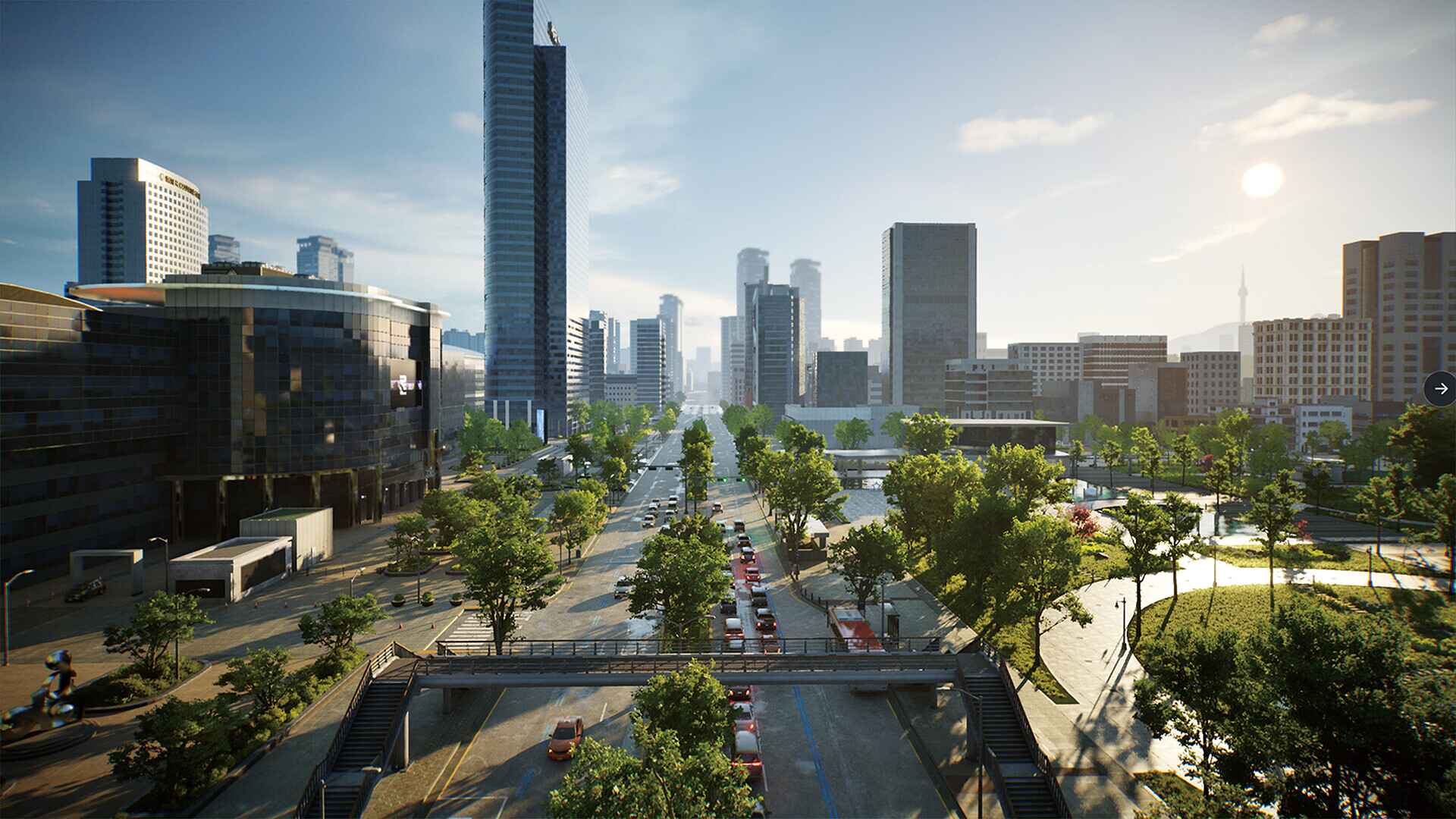
Лучшие настройки графики для InZOI на Steam Deck
Вот список лучших настроек графики для ИнЗОИ на Стим Дек — с ними у вас будет играбельный FPS:
|
Параметр |
Настройка |
|
Режим отображения |
Полноэкранный |
|
Разрешение |
1280×720 |
|
Динамическое разрешение |
Вкл |
|
Макс. FPS |
30 |
|
Вертикальная синхронизация |
Выкл |
|
Глубина резкости |
Выкл |
|
Размытие движения |
Выкл |
|
Трассировка лучей |
Выкл |
|
Метод окклюзии |
Аппаратный |
|
Расстояние отображения символов |
Очень низкое |
|
Расстояние отображения освещения |
Очень низкое |
|
Расстояние отображения объекта |
Очень низкое |
|
Качество детализации фона |
Очень низкое |
|
Режим сглаживания |
TSR |
|
Качество сглаживания |
Очень низкое |
|
Качество постобработки |
Очень низкое |
|
Качество теней |
Очень низкое |
|
Эффект теневого освещения |
Выкл |
|
Качество глобального освещения |
Очень низкое |
|
Качество отражения |
Очень низкое |
|
Качество текстуры |
Очень низкое |
|
Качество эффектов |
Очень низкое |
|
Плотность и качество растений |
Очень низкое |
|
Качество шейдеров |
Очень низкое |
Когда выставите все это в настройках игры, можете приступать к прохождению!
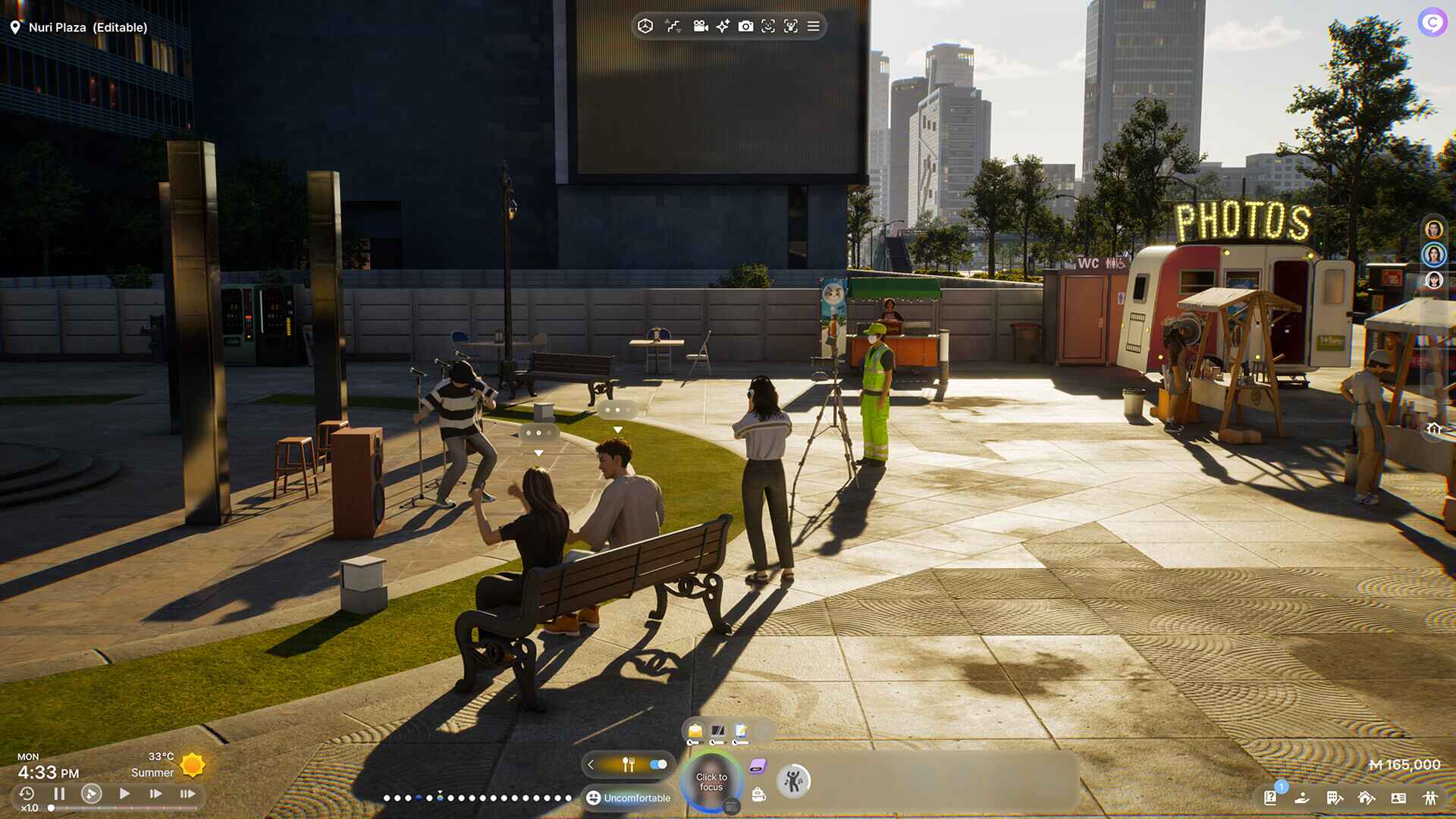
Лучшие настройки контроллера для InZOI в Steam Deck
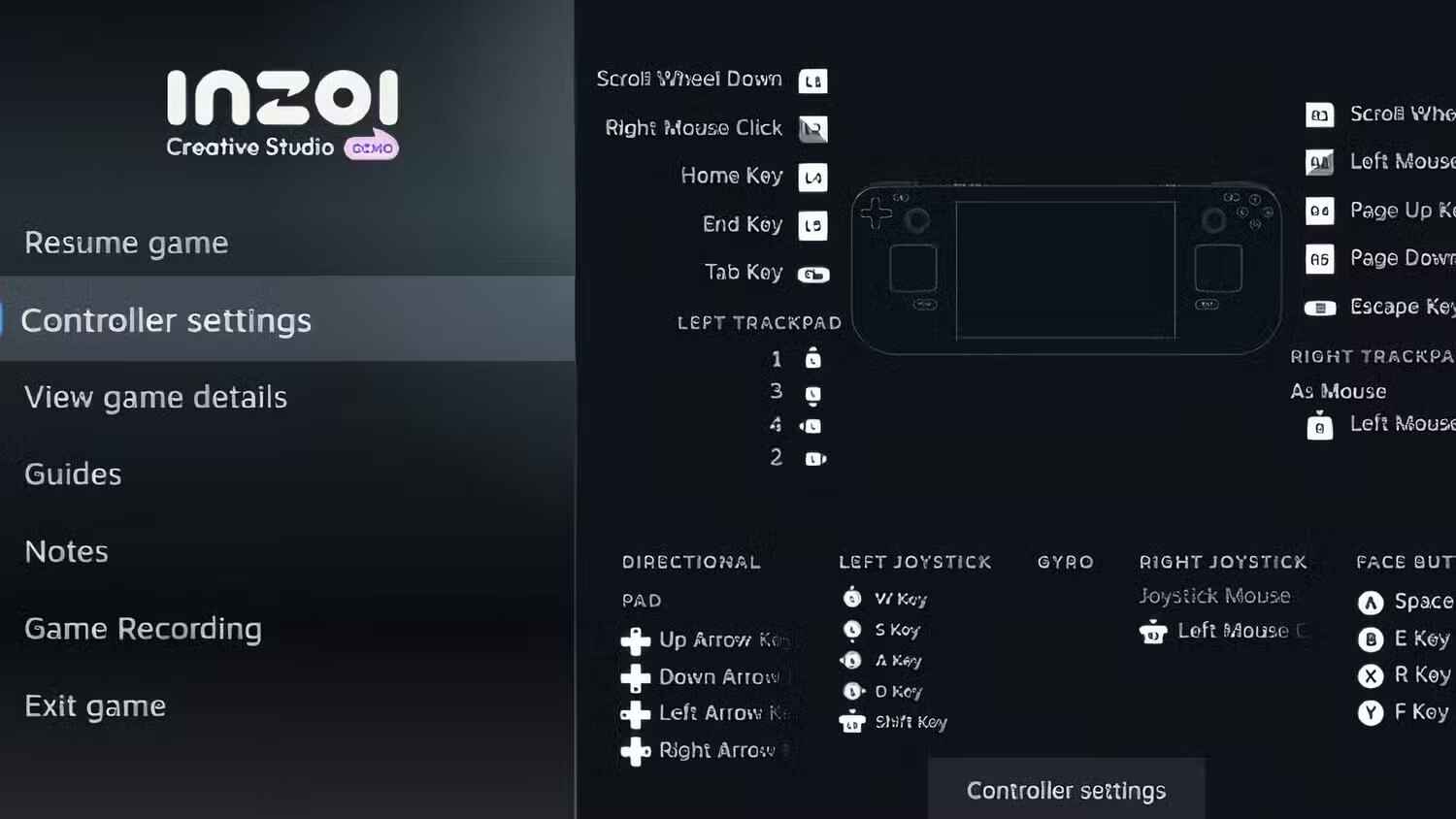
Если базовое управление вам не понравится, попробуйте вот эти настройки:
- Нажмите кнопку STEAM на Steam Deck и переместитесь вправо, чтобы зайти в меню игры.
- Откройте настройки контроллера.
- Перейдите в раздел Шаблоны, прокрутите вниз и выберите шаблон — Клавиатура (WASD) и Мышь.
- Нажмите X, чтобы применить шаблон.
Затем включите кнопки задней рукоятки и измените следующие клавиши на вкладке цифровой клавиатуры на указанные ниже варианты:
- L4: Домой
- L5: Конец
- R4: Страница вверх
- R5: Страница вниз