Senua’s Saga: Hellblade II официально вышла на Xbox и ПК, но у игры проблема с настройками графики — там нет возможность выключить черные полосы на экране, убрать размытие в движении, отключить хроматическую аберрацию. Как же это сделать? В файле с настройками игры. Сейчас расскажем, как именно.
Как убрать черные полосы на экране в Senua’s Saga: Hellblade II
Черные полосы в Senua’s Saga: Hellblade II по задумке разработчиков должны добавить игре кинематографичности, словно вы смотрите фильм и управляете его персонажем. Но такое решение понравилось далеко не всем, ведь хочется видеть картинку на весь монитор. Как же отключить черные полосы в Сенуа Хеллблейд 2? Вот инструкция:
- Идите по адресу — C:UsersВашеИмяПользователяAppDataLocalHellblade2SavedConfigWindows. Туда можно попасть и через адрес %LOCALAPPDATA%Hellblade2SavedConfigWindows — вставьте его в окошко «Выполнить» (окошко запускается комбинацией Win + R — кнопка Windows и R, нажатые одновременно).
- В папке ищите файл engine.ini и открывайте его любым текстовым редактором. Проще использовать Notepad++, но и обычный блокнот подойдет.
Итак, вы в файле настроек. Теперь вам нужно вставить в самый низ вот такие параметры:
- [SystemSettings]
- r.NT.AllowAspectRatioHorizontalExtension=0
- r.NT.EnableConstrainAspectRatio=0
Ничего не меняйте, не ставьте точки, пробелы, кавычки, не переносите ничего на новую строку и т.д. Копируйте и вставляйте в самый низ документа, а затем сохраняйте, через меню блокнота или нажав комбинацию Ctrl + S. Далее запускайте игру и любуйтесь отсутствием назойливых черных полос.
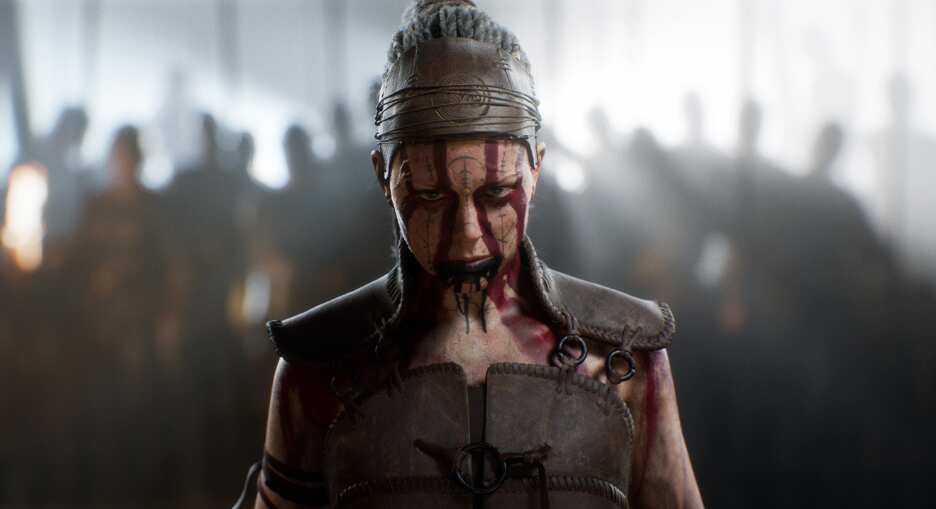
Как отключить размытие в движении и хроматическую аберрацию в Senua’s Saga: Hellblade II
Чтобы убрать еще и эти надоедливые эффекты, снова зайдите в ту же папку, которую мы указали выше, откройте файл engine.ini и к тем настройкам, которые убирают черные полосы добавьте еще несколько строк:
- r.NT.Lens.Distortion.Intensity=0
- r.NT.Lens.Distortion.Stretch=0
- r.NT.Lens.ChromaticAberration.Intensity=0
- r.NT.DOF.RotationalBokeh=0
- r.NT.DOF.NTBokehTransform=0
- r.FilmGrain=0
Сохраняйте и любуйтесь.
Если вы не убирали черные полосы и вообще не трогали раньше файл engine.ini, то открывайте его блокнотом и вставляйте в самый низ:
- [SystemSettings]
- r.NT.Lens.Distortion.Intensity=0
- r.NT.Lens.Distortion.Stretch=0
- r.NT.Lens.ChromaticAberration.Intensity=0
- r.NT.DOF.RotationalBokeh=0
- r.NT.DOF.NTBokehTransform=0
- r.FilmGrain=0
Вот и все!
 |
Заходи в Dragon Knight 2!
Переходи по этой ссылке и приступай к эпическому приключению, которое изменит твое представление о браузерных играх! Качайся, вступай в гильдии, побеждай боссов, ищи друзей и просто веселись!
Теперь вы знаете, как отключить черные полосы, хроматическую аберрацию и размытие в движении в Senua’s Saga: Hellblade II. Желаем вам успехов в прохождении этой атмосферной игры!